PNG, JPG y otros archivos de imagen
Smartcat traduce archivos PNG, JPG, JPEG, JFIF, BMP, TIFF, GIF, PCX, DCX, JP2 y JPC y devuelve cada uno en el formato que subió.
Traducido
PNGJPG / JPEGTIFFBMPGIFJP2
Primero exportar a PNG o JPG
WebPSVGHEIC
Más de 80 de las mayores empresas del mundo han elegido Smartcat
Un traductor de imágenes es un software que encuentra el texto dentro de una imagen, lo traduce y vuelve a escribir la traducción en la misma imagen en lugar del original. Obtienes una imagen traducida que puedes publicar, no una lista de palabras para pegar en una herramienta de diseño. También se le llama traductor de texto en imágenes.
Para traducir una imagen en Smartcat, sube el archivo y elige tus idiomas. El reconocimiento óptico de caracteres (OCR) detecta cada región de texto, desde titulares y etiquetas hasta leyendas y texto dentro de diagramas. El traductor de imágenes por IA de Smartcat luego traduce cada región con su glosario y memoria de traducción.
Smartcat remueve el texto original del fondo y coloca la traducción en su lugar como texto editable. Cada imagen se descarga en su formato original, una vez por idioma, a una tarifa fija de 1.000 Smartwords por imagen.
280+
idiomas
Traduce a más de 280 idiomas, incluidos los sistemas de escritura de derecho a izquierda y no latinos.
30 MB
por imagen
Suba imágenes de hasta 30 MB cada una; los archivos más grandes pueden fallar en el reconocimiento de texto.
1,000
Smartwords por imagen
Cada imagen utiliza una tarifa plana de 1000 Smartwords por idioma de destino, independientemente de la cantidad de texto.
El texto de una imagen no se puede selecionar ni copiar. Por lo tanto, la mayoría de los equipos lo vuelven a escribir, lo traducen en otro lugar y reconstruyen el gráfico a mano, una vez por cada idioma. Smartcat lee, traduce y reemplaza el texto en un solo proyecto.
Las palabras en un JPG no se pueden copiar, así que alguien las escribe a máquina y comete algunos errores tipográficos.
Smartcat lee titulares, etiquetas y leyendas directamente de la imagen.
El texto entra en un traductor o en una herramienta de chat, una vez para cada idioma de destino.
Elige todos tus idiomas de destino una vez; cada imagen vuelve en cada uno de ellos.
Un diseñador pega cada traducción en el archivo Fuente y corrige lo que se desborde.
El texto traducido se ubica donde estaba el original, en cuadros de texto que puedes mover y cambiar de estilo.
El mismo Nombre de producto vuelve de tres maneras diferentes a lo largo de un catálogo.
Su glosario y memoria de traducción mantienen los Nombres y las frases repetidas idénticos.
Elija un traductor de imágenes según lo que necesite volver a recibir. Para leer una imagen derecho ahora, una aplicación gratuita es suficiente. Para publicar imágenes traducidas, necesita volver a tener los archivos de imagen en varios idiomas, con su terminología y un revisor: eso es lo que hace Smartcat. La tabla lo compara con las versiones gratuitas para el consumidor de Google Translate y ChatGPT.
| Smartcat | Google Translate (gratis) | ChatGPT (gratis) | |
|---|---|---|---|
| Lo que recibes al volver | El archivo de imagen en su formato original, uno por idioma, con texto que aún puedes editar | Una copia traducida de la imagen para su vista o descarga, una imagen y un idioma a la vez | Texto traducido en el chat; una nueva imagen solo si pides que genere una |
| Varias imágenes a la vez | Una o varias imágenes en un proyecto, cada idioma de destino elegido una vez | Una imagen a la vez | Unas pocas imágenes por mensaje, respondidas en el chat |
| Terminología | Glosario y memoria de traducción aplicados para cada imagen | No hay glosario en la aplicación gratuita | Términos que usted enumera en la instrucción, aplicados caso por caso |
| Edición del resultado | Reformula, mueve y cambia el estilo de cada cuadro de texto (56 fuentes); esconder los logotipos | Sin edición de la imagen traducida | Pide cambios en el chat |
| Revisión humana | Sus revisores o lingüistas de Smartcat Marketplace, en el mismo espacio de trabajo | Ninguno | Ninguno integrado |
| Ideal para | Imágenes que publicas: recursos de marketing, capturas de pantalla, imágenes de productos | Entender una imagen rápidamente | Explicar o redactar el texto de una imagen |
Comparado en las versiones gratuitas para el consumidor. Otras herramientas experimentan cambios a menudo, así que consulta la versión actual antes de decidir.
Para traducir el texto de una imagen en Smartcat, suba la imagen a un proyecto, elija sus idiomas de destino y deje que Smartcat detecte y traduzca el texto. Luego, abra el editor de traducción de imágenes, ajuste cualquier cuadro de texto y descargue cada imagen en su formato original. Una sola imagen o una carpeta entera requieren los mismos seis pasos.
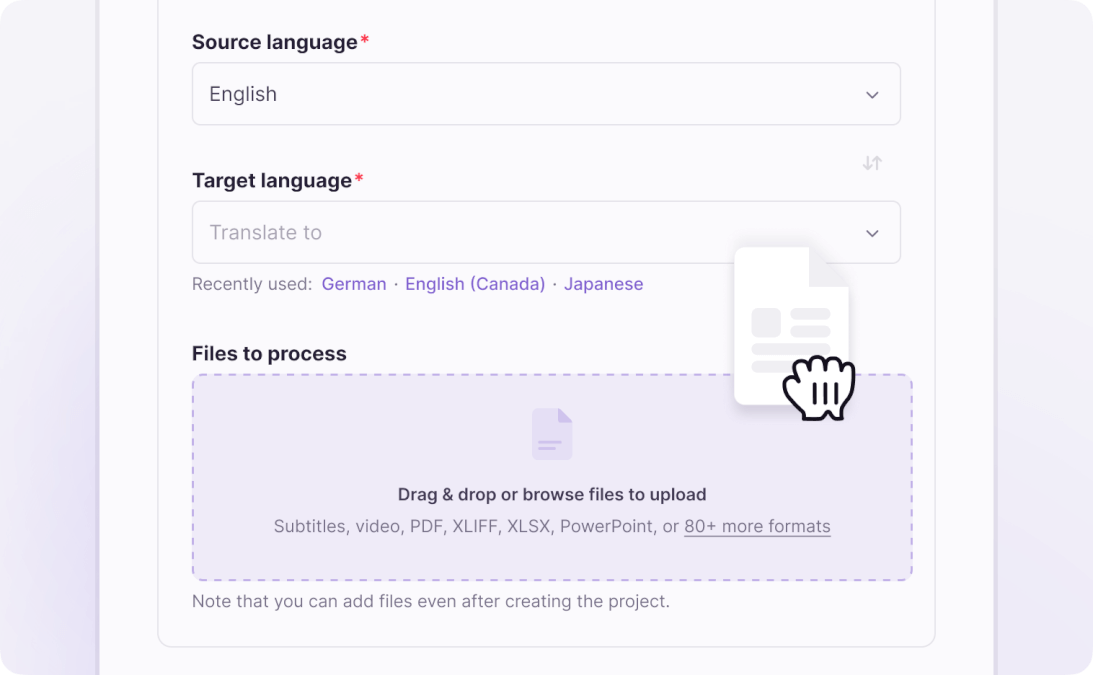
Para traducir una imagen, elija su Fuente y su idioma de destino, luego selecionar uno o varios archivos PNG, JPG, TIFF, BMP o GIF.
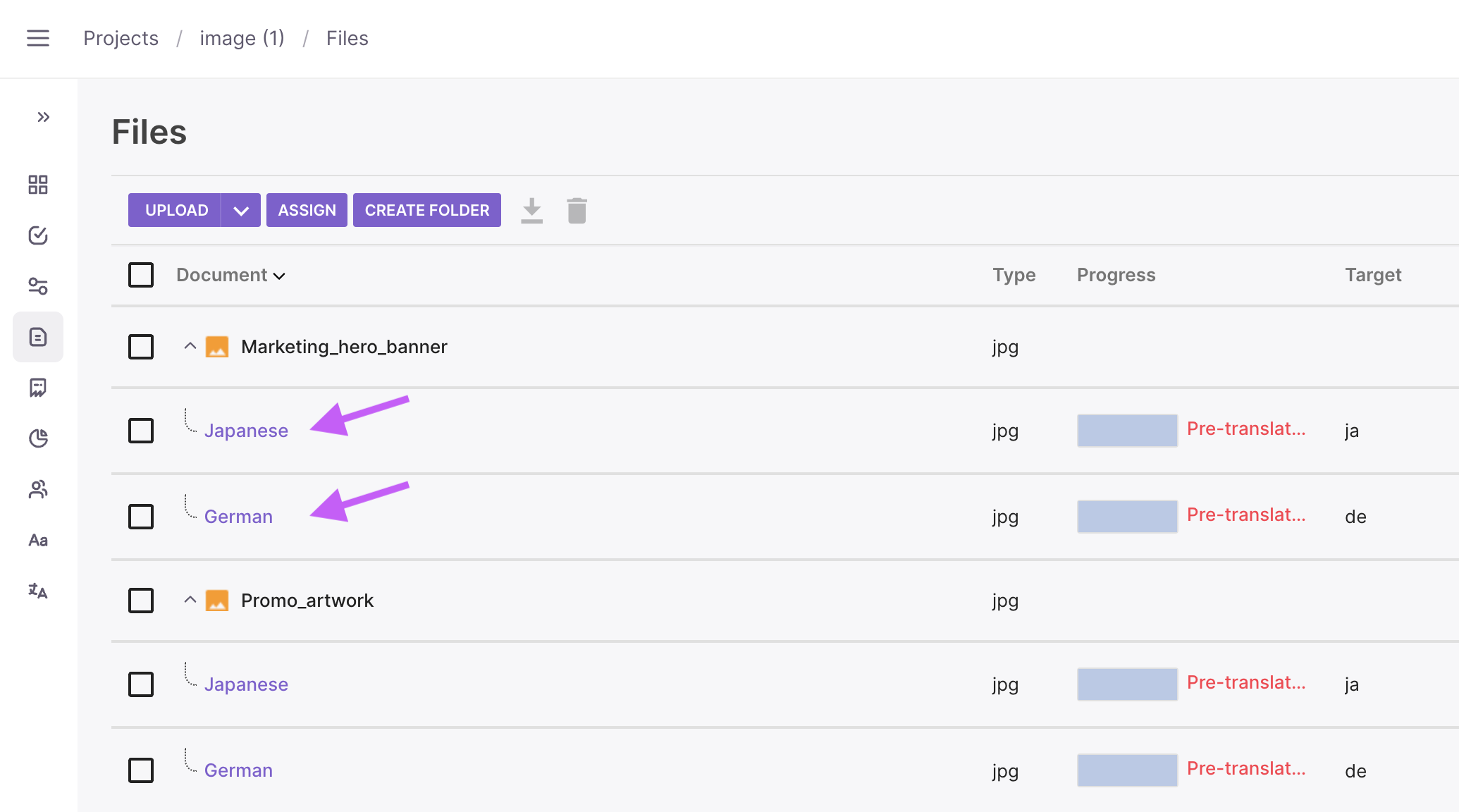
Smartcat extrae el texto, lo remueve del fondo y adiciona la traducción de IA. Para traducir a mano en su lugar, desactiva la traducción automática.
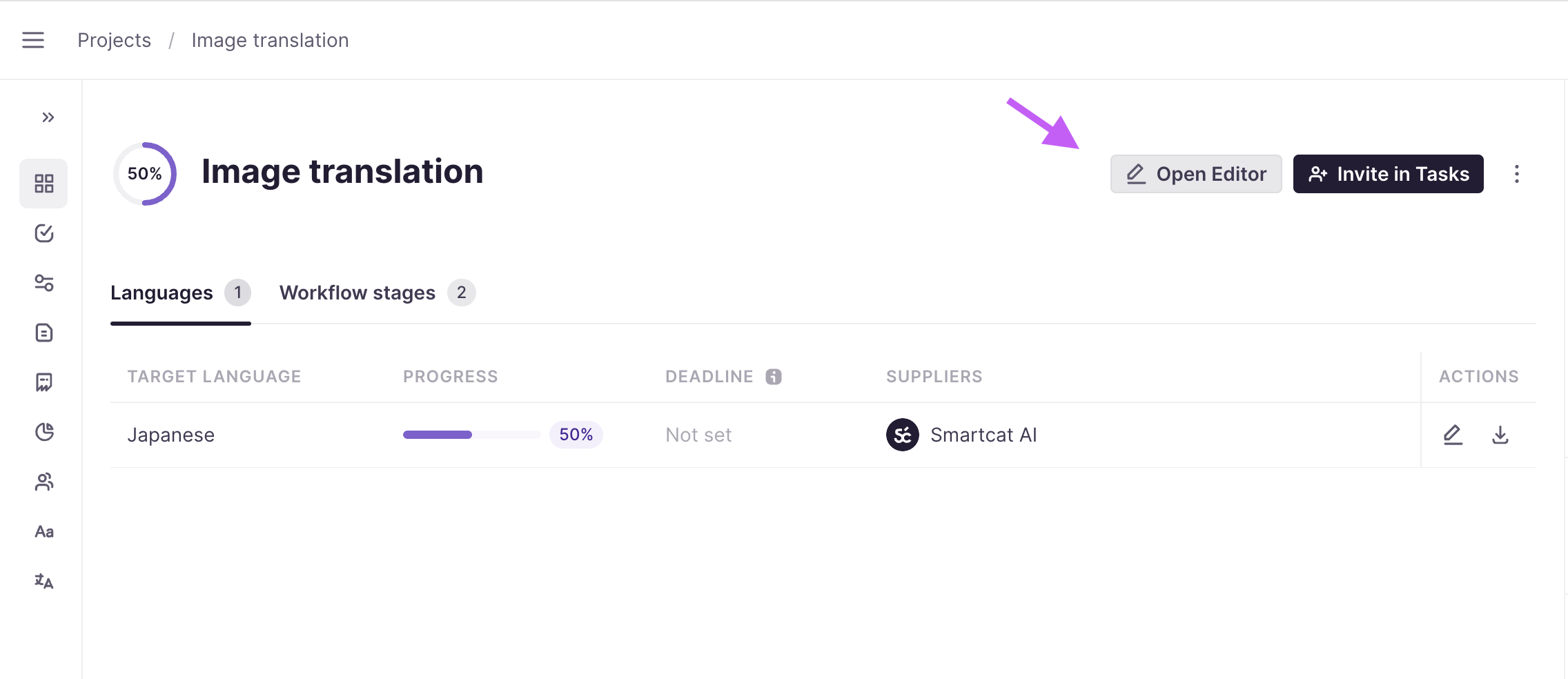
Haga clic en Abrir editor. La imagen traducida se encuentra encima de sus segmentos de texto, por lo que quienes deben revisar comprueban cada línea en contexto.
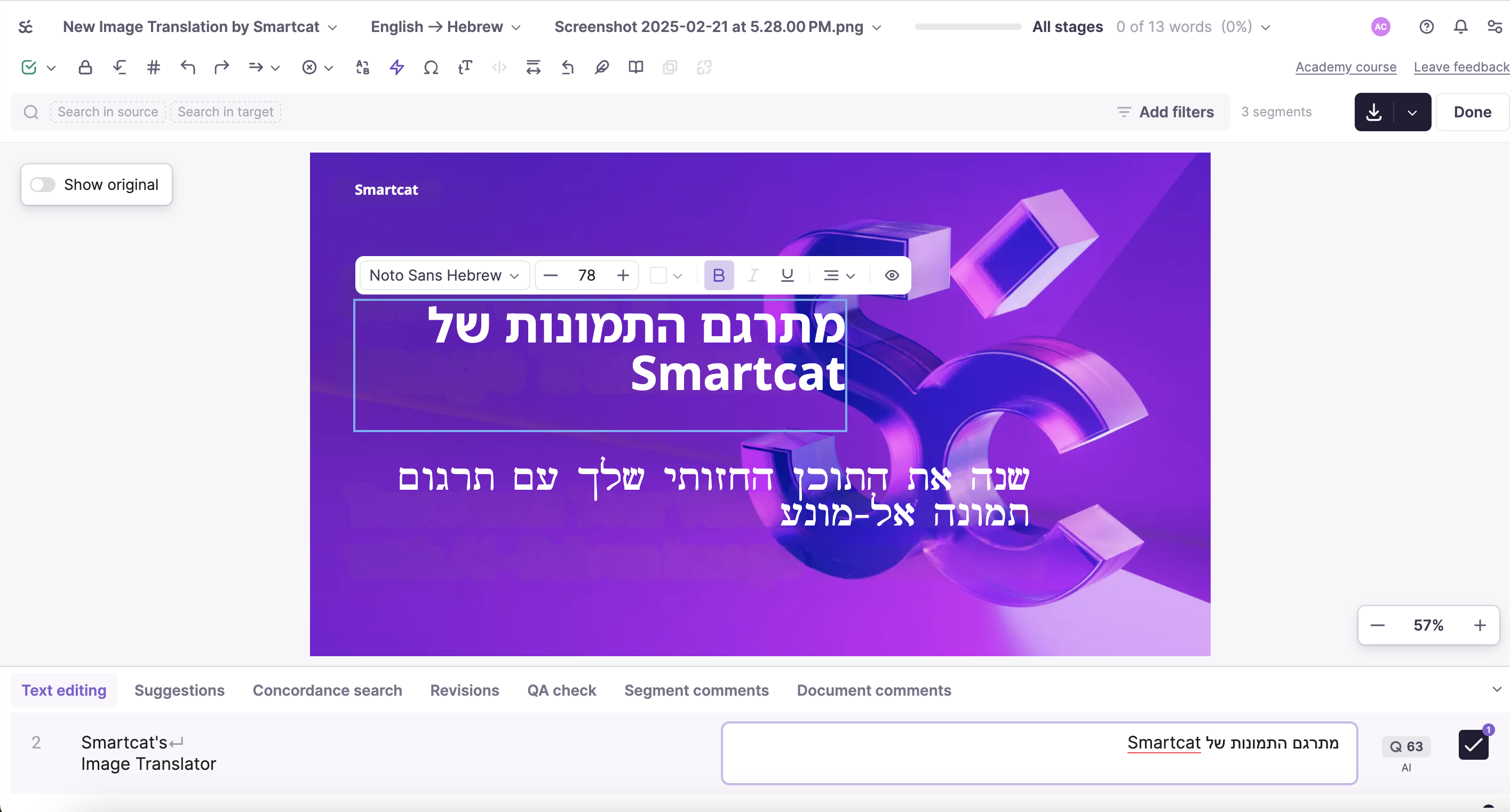
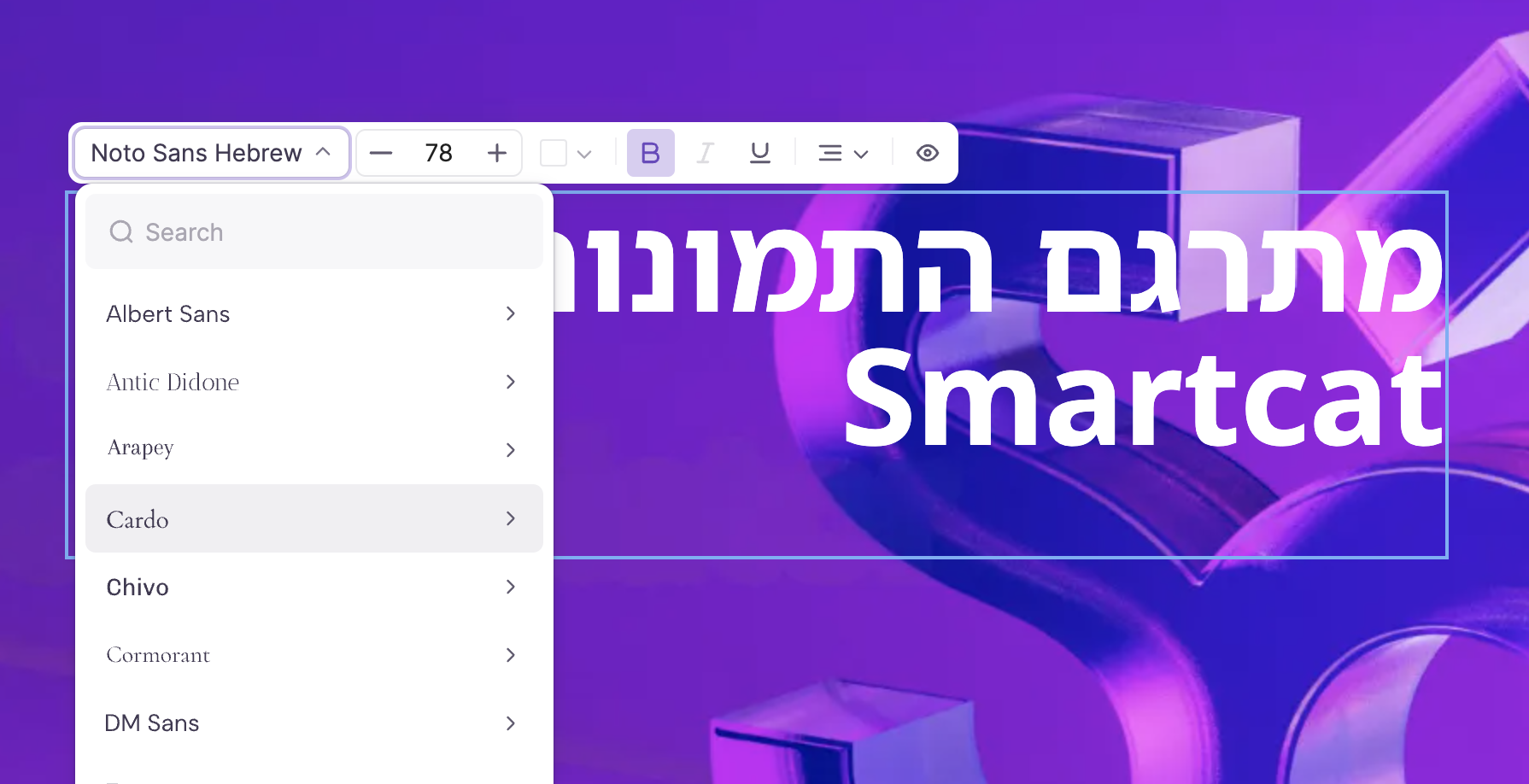
Selecionar un cuadro de texto para cambiar su fuente, tamaño, color o alineación, o arrastrarlo a su lugar. El editor ofrece 56 fuentes, incluidas las familias Noto para escrituras no latinas.
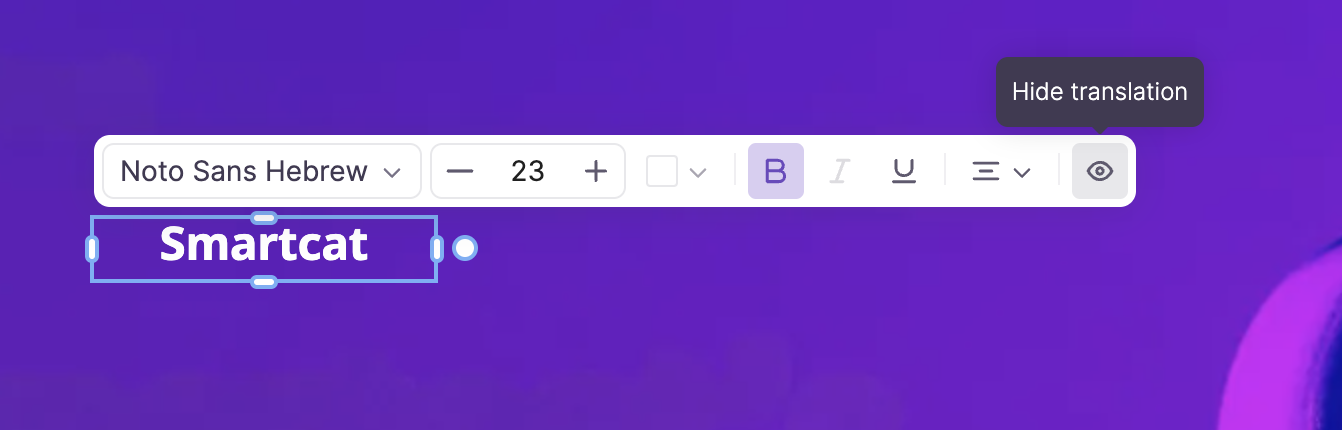
Selecionar el texto que desea dejar tal como está, como un logotipo, y hacer clic en Esconder. La traducción se va y el fondo original se queda.
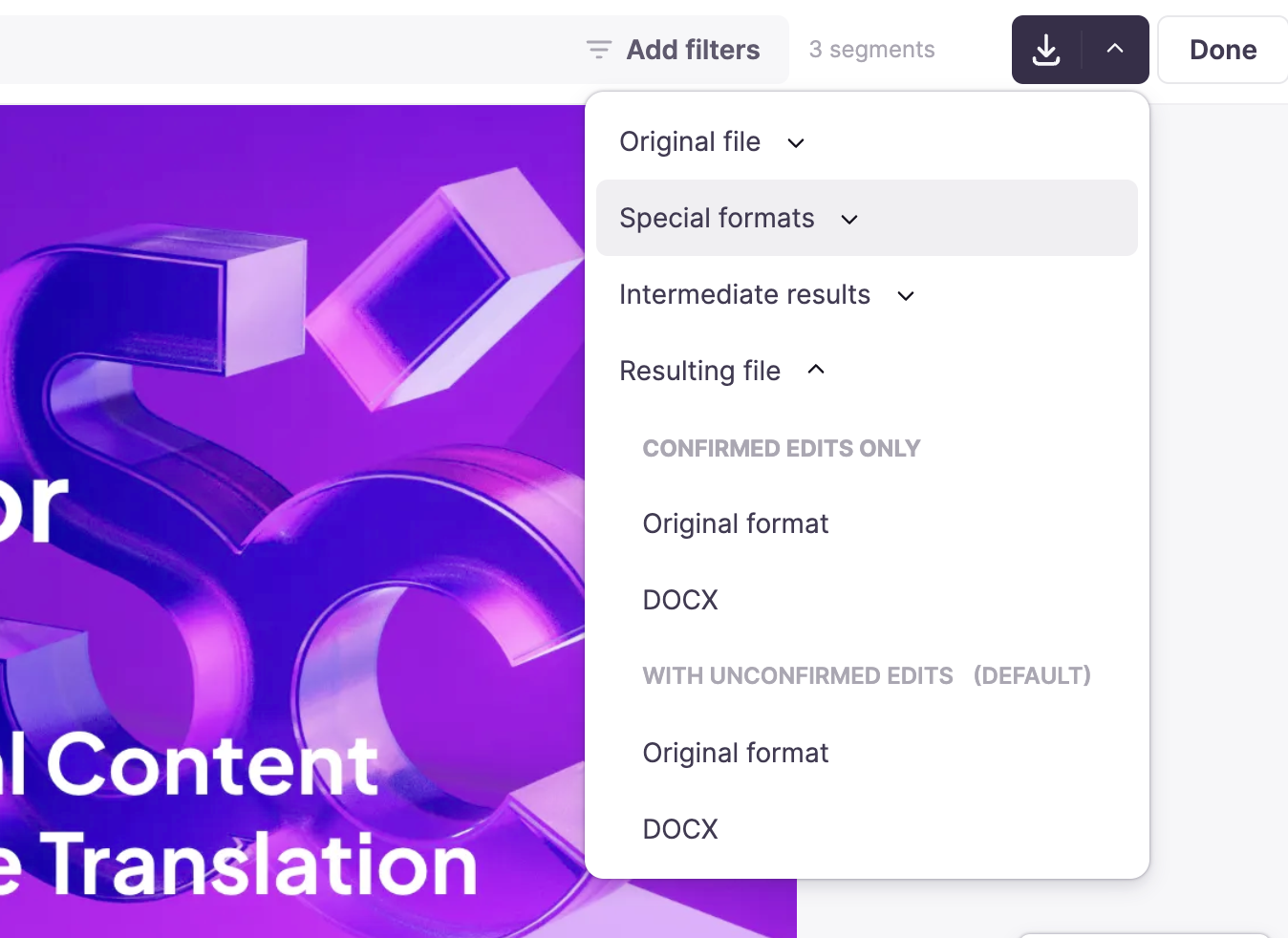
Descargue cada imagen en el formato que subió, o como un archivo DOCX para la traducción de imagen a texto. Elija solo las ediciones confirmadas o incluya las ediciones que aún esperan aprobación.
Con la traducción de imágenes mediante IA en Smartcat, un equipo puede traducir lotes de imágenes a todos los idiomas, mantener la terminología idéntica y hacer que los revisores aprueben cada idioma, en el mismo espacio de trabajo de Smartcat que utiliza para los documentos.
Smartcat traduce el texto en archivos de imagen, escaneos, capturas de pantalla y gráficos de marketing, en todas las escrituras a las que su editor brinda Soporte. Esto es lo que se puede esperar de cada tipo de imagen y dónde están los límites.
Smartcat traduce archivos PNG, JPG, JPEG, JFIF, BMP, TIFF, GIF, PCX, DCX, JP2 y JPC y devuelve cada uno en el formato que subió.
Los documentos escaneados se traducen como imágenes: el OCR de Smartcat también lee archivos DJVU, JB2 y PDF de solo imagen, por lo que un contrato o manual escaneado puede volver traducido. Limpiar, los escaneos de alta resolución ofrecen los mejores resultados. Para una instantánea rápida de un cartel o menú con el teléfono, use el traductor de Fotos.
Los GIF animados se traducen únicamente a partir del primer fotograma. Para traducir los otros fotogramas, exporte cada uno como una imagen independiente y vuelva a subirlos juntos, de modo que cada fotograma pueda volver en todos los idiomas.
Los GIF estáticos se traducen como cualquier otra imagen.
Las capturas de pantalla de software se traducen como cualquier otra imagen, por lo que los artículos de Ayuda y las notas de la versión pueden mostrar la interfaz en el idioma del lector. Adicione sus términos de interfaz de usuario a un glosario y las etiquetas de los botones se leerán igual en cada captura de pantalla.
Las infografías, los banners y las imágenes de productos se miden por imagen, no por palabra. Una infografía densa y un banner de tres palabras cuestan lo mismo, por lo que los gráficos con mucho texto son donde el traductor de imágenes permite Guardar más tiempo al evitar tener que volver a escribir.
Smartwords por imagen, para cada idioma de destino
Los logotipos y los Nombres de marca se mantienen según el diseño con esconder. Selecionar el texto del logotipo y hacer clic en Esconder: Smartcat remueve la traducción y mantiene el fondo original, para que la marca se vea igual en todos los idiomas.
Smartcat traduce imágenes a idiomas que se leen de derecho a izquierda, y el editor incluye Noto Sans Arabic, Noto Sans Hebrew y Noto Nastaliq Urdu para el texto traducido.
Las traducciones al chino, japonés y coreano obtienen fuentes creadas para esas escrituras, de modo que cada carácter traducido se renderiza con claridad en lugar de volver a un glifo faltante. Elige la fuente por cuadro de texto en el editor.
Las fuentes para devanagari, bengalí, gurmuji, tamil, telugu, canarés y malayalam, además del etíope y el georgiano, se encuentran en la lista de 56 fuentes del editor.
El alemán y el francés suelen ser más largos que el inglés, por lo que una traducción puede desbordar su cuadro. Reduzca el tamaño de la fuente o arrastre el cuadro a su lugar en el editor en lugar de volver a abrir el archivo de diseño.
Smartcat funciona como un traductor de imágenes por lotes: selecionar una o varias imágenes para el procesamiento masivo y elija cada idioma de destino una vez. Cada imagen vuelve en cada idioma, en el formato que subió.
Las imágenes dentro de los archivos Word se traducen con el documento una vez que el ajuste Rich Document Image Translation está activado. En PowerPoint, las imágenes son un paso separado: tradúzcalas aquí, luego vuelva a colocarlas en la baraja.
Invite a sus propios revisores o contrate lingüistas de Smartcat Marketplace. Ellos trabajan en el mismo editor, y las traducciones aprobadas van a su memoria de traducción.
Los compañeros de trabajo de IA de Smartcat se encargan cada uno de un paso de la traducción, desde el primer borrador hasta la revisión final. Su equipo aprueba cada idioma antes de que se publique nada.
Chief of Staff
Dile a tu Chief of Staff qué necesita traducción y a qué idiomas, y coordinará a los compañeros de trabajo que traducen y revisan tu contenido.
Content Translator Coworker
Traduce su contenido a más de 280 idiomas con su glosario y memoria de traducción.
Content Update Coworker
Ayuda a encontrar qué afecta un cambio de Fuente y vuelve a traducir solo el texto nuevo o cambiado en cada idioma.
Reviewer Coworker
Revisa previamente cada idioma en cuanto a fluidez, tono y terminología, para que sus revisores aprueben un borrador sólido.
Quality Assurance Coworker
Revisa las traducciones en busca de errores de terminología, formato y precisión, y les otorga un puntaje de calidad antes de que las descargue.
Smartcat se conecta a los Teams Google Drive, Google Docs, Google Sheets, Figma y Microsoft, por lo que su equipo traduce archivos donde ya trabaja. Ver todas las integraciones
Google Drive
Traduzca los documentos que su equipo guarda en Google Drive.
Google Docs
Envíe documentos desde Google Docs y hágalos volver en todos los idiomas.
Google Sheets
Traduzca el texto de los productos y los glosarios guardados en hojas de cálculo.
Figma
Localice diseños y detecte la expansión de texto antes del lanzamiento.
Microsoft Equipos
Traduzca archivos y comparta los resultados sin salir de Microsoft Teams.
Huel redujo el tiempo de localización del diseño de anuncios a la mitad, Wunderman Thompson aumentó el rendimiento del proyecto en un 30 % con los mismos recursos y expondo incrementó la productividad en un 50 %. Cada cifra proviene del propio estudio de caso de esa Compañía.
50%
menos tiempo de localización de anuncios
Huel localiza alrededor de 80 recursos publicitarios al mes y redujo su tiempo anual de localización de aproximadamente 160–240 horas a 80–100 horas con la integración de Figma de Smartcat.
30%
más resultados de traducción
Wunderman Thompson aumentó el rendimiento del proyecto en un 30% con los mismos recursos.
50%
mayor productividad
expondo aumentó la productividad en un 50 % y redujo los costes de externalización en un 50 %.

“Podemos reutilizar traducciones en diferentes tamaños (cuadrado, rectangular) utilizando la TM, para que los diseñadores no reconstruyan cada variante”.
Huel localiza sus anuncios y creatividades en todas las formas y tamaños a través de la integración de Figma de Smartcat, con la memoria de traducción reutilizada en cada variante.
Huel estudio de casoLos equipos preguntan cuánto cuesta cada imagen, si los diseñadores todavía corrigen maquetas, qué formatos fallan y cómo los términos se mantienen exactos. Las respuestas cortas están a continuación, límites incluidos.
Cada imagen utiliza una tarifa plana de 1000 Smartwords por idioma de destino, independientemente de la cantidad de texto, por lo que una infografía densa cuesta lo mismo que un banner de tres palabras. Diez imágenes en tres idiomas utilizan 30 000 Smartwords. Los 15.000 Smartwords de la prueba gratuita cubren 15 traducciones de imágenes.
Invítalos a Smartcat. Sus revisores comprueban cada idioma en el mismo Editor de traducción de imágenes, y sus ediciones aprobadas van a su memoria de traducción. Si un idioma no tiene a nadie para revisar, contrate a un Lingüista de Smartcat Marketplace para ese proyecto.
Para leer una imagen, sí. Smartcat es para los archivos que publicas: volver a la imagen en su propio formato, cada idioma en un solo proyecto, tu glosario en cada imagen y alguien para revisar antes de la publicación.
A veces, cuando una traducción se alarga. Cada cuadro de texto permanece editable, de modo que quien vaya a revisar hace cambios en el tamaño de la fuente o mueve el cuadro en el navegador en lugar de volver a abrir el archivo de diseño para cada idioma.
Aquí Smartcat tiene límites reales. No traduce archivos WebP, SVG ni HEIC, y traduce únicamente el primer fotograma de un GIF animado. Primero exporta esos recursos a PNG o JPG, una imagen por fotograma de GIF. Las Fuentes nítidas y de alta resolución dan los mejores resultados.
Su glosario se aplica para cada imagen y la memoria de traducción reutiliza las traducciones aprobadas, de modo que el Nombre de un producto se lea igual en cada banner. Los revisores aprueban cada idioma antes de la descarga.
Sí. Las imágenes a menudo muestran productos no lanzados, pantallas internas y datos del cliente, y Smartcat los protege con controles de seguridad certificados. Los detalles se encuentran en la página de seguridad de Smartcat.
Compatible con SOC 2 Type II
Smartcat cumple con SOC 2 Type II y aísla cada espacio de trabajo.
ISO 27001 certificado
Smartcat es una organización certificada por ISO 27001.
Controles de acceso basados en roles
Establezca quién puede ver, traducir, revisar y descargar imágenes por equipo, rol o región en los planes enterprise.
Nunca se utiliza para entrenar modelos públicos de IA
Las imágenes y el texto que usted traduce nunca se utilizan para entrenar modelos públicos de IA.
Cifrado en tránsito y en reposo
Los archivos se cifran mientras se transfieren y mientras están almacenados.
Eliminación a petición
El contenido se elimina o se devuelve en un plazo de 30 días a partir de una solicitud por escrito.
Guias del blog Smartcat sobre cómo traducir imágenes y capturas de pantalla, y sobre cómo mantener la terminología coherente en todos los idiomas.
Última actualización: 30 de octubre de 2026
La traducción de imágenes mediante IA de Smartcat es tan precisa como lo permiten dos pasos: leer el texto y traducirlo. En todo el contenido, el 92 % de las palabras traducidas por Smartcat AI se aceptan sin que un humano tenga que editar ni una sola vez. En las imágenes, el reconocimiento adiciona una variable: el texto nítido y de alta resolución se lee con claridad, mientras que las letras estilizadas o diminutas necesitan una revisión. Tu glosario y un revisor en el editor cierran la brecha.
El mejor traductor de imágenes depende del trabajo. Para leer una imagen en el acto, una aplicación gratuita es suficiente; para las imágenes que publica, Smartcat se adapta a los equipos que necesitan que el archivo traducido vuelva. Compare las herramientas en cinco puntos: si recupera el archivo de imagen al volver, subidas por lotes, Soporte de glosario, texto editable en el resultado y que pueda revisar un revisor humano en el mismo lugar.
Sí. Smartcat ofrece una prueba gratuita en lugar de un plan gratuito: 15 días y 15.000 Smartwords con acceso completo a las funciones de traducción y sin necesidad de tarjeta de crédito. Cada imagen utiliza 1000 Smartwords por idioma de destino, por lo que la prueba cubre 15 traducciones de imágenes, por ejemplo cinco imágenes a tres idiomas. Después del periodo de prueba, la traducción de imágenes requiere un plan de pago.
Para traducir texto de imágenes en Smartcat, crie un proyecto, suba una o más imágenes y elija sus idiomas de destino. Smartcat detecta el texto, lo traduce y lo coloca de volver en el diseño. Abra el editor de traducción de imágenes para ajustar la redacción, las fuentes o la posición, y luego descargue cada imagen en el formato que subió. Los mismos pasos funcionan para una sola imagen o para una carpeta.
Sí. Smartcat funciona como un traductor de idiomas de imágenes para cualquier par de sus más de 280 idiomas, por lo que una imagen con texto en japonés, árabe o hebreo se traduce al inglés de la misma manera que el inglés se traduce a otros idiomas. Si está trabajando con un solo archivo en lugar de un conjunto, el traductor de imágenes le guía a través de esa tarea paso a paso; para las capturas del teléfono, utilice el traductor de fotos.
Smartcat traduce imágenes PNG, JPG, JPEG, JFIF, BMP, TIF, TIFF, GIF, PCX, DCX, JP2 y JPC, y su OCR también lee DJVU, JB2 y archivos PDF que contienen solo imágenes. Los GIF animados solo se traducen a partir del primer fotograma. Los archivos WebP, SVG y HEIC no tienen Soporte, así que expórtalos a PNG o JPG primero. Cada imagen se descarga en el formato que subiste.
Sí. Smartcat le permite selecionar una o varias imágenes y subir las mismas a un proyecto para su procesamiento por lotes. Cada imagen puede tener un tamaño de hasta 30 MB, ya que los archivos más grandes pueden fallar en el reconocimiento de texto. Para conjuntos muy grandes, el Centro de ayuda de Smartcat recomienda proyectos de hasta aproximadamente 1000 archivos. Consulta cómo traducir varias imágenes a la vez.
Smartcat mide la traducción de imágenes a una tarifa plana de 1000 Smartwords por imagen para cada idioma de destino, independientemente de la cantidad de texto, por lo que una infografía densa y un banner corto cuestan lo mismo. Los Smartwords son la unidad de uso única de Smartcat, y los planes incluyen una asignación compartida por usuarios ilimitados. Consulte los Smartcat precios para los planes.
Sí. En el editor de traducción de imágenes de Smartcat, cada región de texto detectada es un cuadro de texto que puedes redactar de nuevo, mover arrastrando y soltando o con las teclas de flecha, y cambiar de estilo: fuente, tamaño, color, alineación, negrita, cursiva y subrayado. Selecionar el texto que desea mantener tal como está, como un logotipo, y use Esconder para remover la traducción y mantener el fondo original.
El editor de traducción de imágenes de Smartcat ofrece 56 fuentes, desde Albert Sans e Inter hasta Roboto y Work Sans, incluidas las familias Noto para las escrituras árabe, hebrea, urdu, devanagari, china, japonesa, coreana, etíope, georgiana y del sur de la India. Elige la opción que más se acerque a igualar tu tipografía original para cada cuadro de texto. La lista de fuentes puede tener cambios, así que verifíquela antes de depender de una tipografía específica.
Sí. Smartcat traduce capturas de pantalla de software como cualquier otra imagen, lo que lo hace útil para artículos de Ayuda, notas de lanzamiento y material de capacitación. Adicione sus términos de interfaz de usuario a un glosario para que las etiquetas de los botones y los Nombres de las funciones se traduzcan de la misma manera en cada captura de pantalla. Para ver un tutorial paso a paso, consulte cómo traducir capturas de pantalla con IA.
El reconocimiento de texto de Smartcat funciona mejor en imágenes nítidas y de alta resolución. Los archivos borrosos o muy comprimidos pierden caracteres, y la escritura a mano se lee con una precisión que depende de la calidad de entrada, por lo que debe tratar esos resultados como borradores que se deben revisar. Para escaneos, consulte cómo traducir un documento escaneado; para archivos PDF con texto que se puede selecionar, use el traductor de PDF.
Sí, con un paso de configuración. Para archivos Word (DOC, DOCX, RTF, ODT), Smartcat traduce las imágenes dentro del documento cuando el ajuste Rich Document Image Translation está activado y el Soporte de Smartcat lo habilita para su espacio de trabajo. En PowerPoint, las imágenes son un paso separado: tradúzcalas como imágenes, a 1.000 Smartwords cada una, y luego vuelva a colocarlas en la baraja.
Sí. Las tomas de productos aún no lanzados, las capturas de pantalla internas y el material gráfico de las campañas permanecen dentro de su espacio de trabajo de Smartcat, donde el acceso basado en roles en los planes empresariales decide quién puede abrir, revisar o descargar cada imagen. Smartcat cuenta con SOC 2 Type II y ISO 27001, nunca utiliza sus imágenes ni su texto para entrenar modelos públicos de IA, y los elimina o devuelve en un plazo de 30 días tras una solicitud por escrito.
Smartcat es la mejor opción cuando necesita volver a tener los archivos de imagen traducidos: el mismo formato y diseño, un lote en un solo proyecto, su glosario en cada imagen y un revisor en el mismo espacio de trabajo. Para leer una imagen justo ahora (derecho), una aplicación gratuita como Google Translate o Google Lens es más rápida, y ChatGPT puede explicar o redactar el texto de una imagen.
¿No encontraste tu respuesta? Hable con un especialista
Aviso sobre marcas registradas. Smartcat es una plataforma independiente y no está afiliada, respaldada, patrocinada ni asociada de ninguna otra manera con Google LLC o OpenAI. Google Translate y Google Lens son marcas comerciales de Google LLC. ChatGPT es una marca comercial de OpenAI. Todos los Nombres de productos, logotipos y marcas registradas a los que se hace referencia en esta página son propiedad de sus respectivos dueños y se utilizan únicamente con fines de identificación y comparación.
Sube tus imágenes, elige tus idiomas y descarga archivos que puedes publicar: el mismo formato, el diseño intacto, cada cuadro de texto aún editable. Reserve una demo para verlo en sus propias imágenes o comience una prueba gratuita de 15 días con 15 000 Smartwords, sin necesidad de tarjeta de crédito.