
Excel Traductor: Traduce un archivo Excel al inglés

El traductor Excel de Smartcat es para equipos de operaciones, comercio electrónico, finanzas y producto que traducen catálogos, listas de precios y tablas de cadenas. Traduce el texto de las celdas en cada hoja en una sola pasada y le permite volver a obtener el mismo archivo .xlsx, .xls, .xlsm o .csv, con sus reglas de columna, fila y por hoja definiendo el alcance.

Traduce cualquier archivo. En segundos.
Imágenes, documentos, video, audio, cursos — elige un formato y arrastra tu archivo.
Suelta documentos aquí
o explorar archivos · Admite .docx, .pdf, .pptx, .xlsx y más

Más de 80 de las mayores empresas del mundo han elegido Smartcat

¿Qué es un traductor de Excel?

Un traductor Excel es una herramienta que traduce el texto de una hoja de cálculo y devuelve el propio libro de trabajo, no un bloque de texto que se tenga que volver a pegar celda por celda. Para traducir un archivo Excel al inglés o a cualquiera de los más de 280 idiomas con Smartcat, suba el libro de trabajo, elija sus idiomas y descargue el mismo tipo de archivo.

Una hoja de cálculo contiene códigos así como palabras: los SKU, las claves y los códigos de Identidad que no deben tener cambios se ubican en un lugar próximo al texto que sí debe tener cambios. Por lo tanto, antes de traducir una hoja Excel, decida qué celdas están dentro del alcance. En Smartcat defines las columnas, filas y hojas a traducir o excluir antes de subir.

4

formatos de hoja de cálculo

Traduce archivos .xlsx, .xls, .xlsm y .csv y descarga cada uno en el formato que subiste.

A:H

el alcance que establezca, por hoja

Ingrese un rango de columnas como A:H o un rango de filas como 1:50, o ambos, y elija si se traduce o se deja intacto.

280+

idiomas

Traduce un libro de trabajo a más de 280 idiomas en un solo proyecto, hacia o desde el inglés.

catalogue.xlsxEnglish
ASKUBProductCDescriptionDPrice
2DR-2040Cordless drillTwo speeds, LED light€89.00
3GL-0110Safety glovesOne size, washable€12.50
4TM-0500Tape measure5 m, metric scale€9.90
catalogue.xlsxDeutsch
ASKUBProduktCBeschreibungDPreis
2DR-2040Akku-BohrschrauberZwei Gänge, LED-Licht€89.00
3GL-0110SchutzhandschuheEinheitsgröße, waschbar€12.50
4TM-0500Maßband5 m, metrische Skala€9.90

La misma hoja antes y después: con la columna A excluida por una regla de alcance, los códigos de producto se mantienen tal como están mientras que los encabezados, los Nombres y las descripciones de los productos se traducen en el lugar.

¿Por qué toma tanto tiempo traducir a mano un archivo Excel?

Traducir un archivo Excel a mano es lento porque cada traducción tiene que volver a la celda derecha, en cada hoja, en cada idioma. Copiar el texto es la parte rápida; igualar para volver es donde se van las horas.

Antes: copiar, pegar, corregir

× cada hoja× cada idioma

Con Smartcat: el mismo archivo volver

Todos los idiomas a la vez

Copiar celdas fuera del libro de trabajo

El texto entra en un traductor columna por columna o una hoja a la vez, sin la hoja a su alrededor.

Subir el libro de trabajo tal como está

Adicione el archivo .xlsx, .xls, .xlsm o .csv, y cada hoja va a un proyecto.

Pegue las traducciones al volver celda por celda

Alguien iguala cada línea a la celda derecha y arregla lo que cae en la fila equivocada.

Texto de celda traducido en el lugar

La traducción vuelve a las mismas celdas del mismo tipo de archivo.

Los códigos y las Identidades también se traducen

Los SKU, las claves y los códigos de producto suelen volver con cambios a menos que alguien los proteja a mano.

Alcance establecido antes de la traducción

Las reglas de columna, fila y hoja mantienen las Identidades y los códigos fuera de la traducción.

Un encabezado, tres traducciones

Sin un glosario, un Nombre de columna o término de producto presenta cambios de hoja a hoja.

Un glosario para cada hoja

El glosario y la memoria de traducción mantienen cada término idéntico en todas las hojas y versiones.

Empieza de nuevo para cada idioma

Cada idioma y cada actualización mensual repite toda la cadena.

Cada idioma en una sola pasada

Elige tantos idiomas como necesites; la próxima versión reutiliza la redacción aprobada palabra por palabra.

¿Cuál es la mejor manera de traducir un archivo Excel: Smartcat, Google Translate o ChatGPT?

La mejor manera de traducir un archivo Excel es una herramienta que devuelva el propio libro de trabajo, con sus columnas y términos bajo control. Las tres herramientas traducen texto de hojas de cálculo; solo Smartcat adiciona reglas de alcance, un glosario y revisar antes de exportar.

Comparativa de herramientas de traducción de Excel: Smartcat, Google Translate y ChatGPT
SmartcatGoogle TranslateChatGPT
Lo que subesUn libro de trabajo .xlsx, .xls, .xlsm o .csvUn archivo .xlsx a través de subir documentoUn archivo adjunto, leído como texto extraído
Lo que vuelveEl mismo tipo de archivo, con cada hoja traducida en su lugarUn .xlsx traducido; el formato y las celdas combinadas a menudo se pierdenTexto del chat o una tabla reconstruida, no su libro de trabajo
Elija columnas, filas y hojasSí: rangos por hoja, traducidos o excluidosNoNo; edita el archivo primero
Mismo término en cada hojaGlosario y memoria de traducciónNo hay forma de imponer la terminologíaSin glosario; un encabezado puede cambiar de una hoja a otra
Muchos idiomas a la vezSí, más de 280 idiomas en un proyectoUn idioma por cada subirUna solicitud por idioma
Revisar por un revisor humano antes de exportarSus revisores, o lingüistas verificados del MercadoNoNo

Basado en la subida estándar de archivo de cada herramienta; las funciones tienen cambios, así que verifica antes de elegir. Los nombres de los productos pertenecen a sus propietarios; consulte el aviso de marcas comerciales debajo de las Preguntas Frecuentes.

Cómo traducir un archivo Excel en seis pasos

Para traducir un documento Excel, o una hoja de cálculo completa con IA, criar un proyecto, subir el libro de trabajo, establecer el alcance y descargar el mismo tipo de archivo. Usted define el alcance una sola vez, y Smartcat traduce cada hoja en la misma pasada.

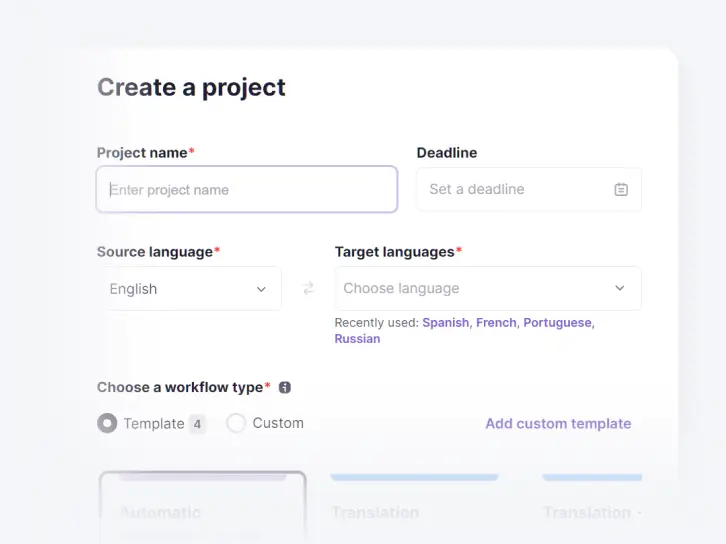
  1. Crie un proyecto y elija los idiomas

    Nombre el proyecto, elija el lenguaje fuente y tantos idiomas de destino como necesite, desde el inglés o hacia él.

    Criar una pantalla de proyecto en Smartcat con Nombre de proyecto, lenguaje fuente e idiomas de destino
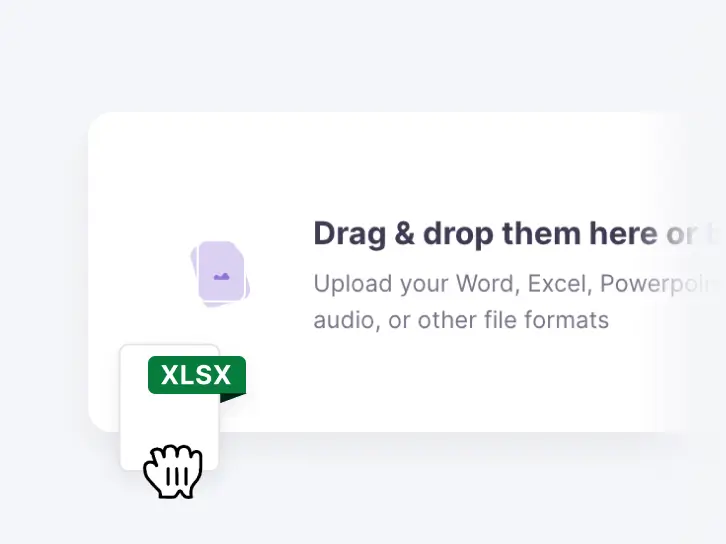
  2. Subir el libro de trabajo

    Arrastre aquí su archivo .xlsx, .xls, .xlsm o .csv. Un libro de trabajo de varias hojas se sube como un solo archivo, no hoja por hoja.

    Área para arrastrar y soltar para subir en Smartcat con un archivo XLSX que se está agregando
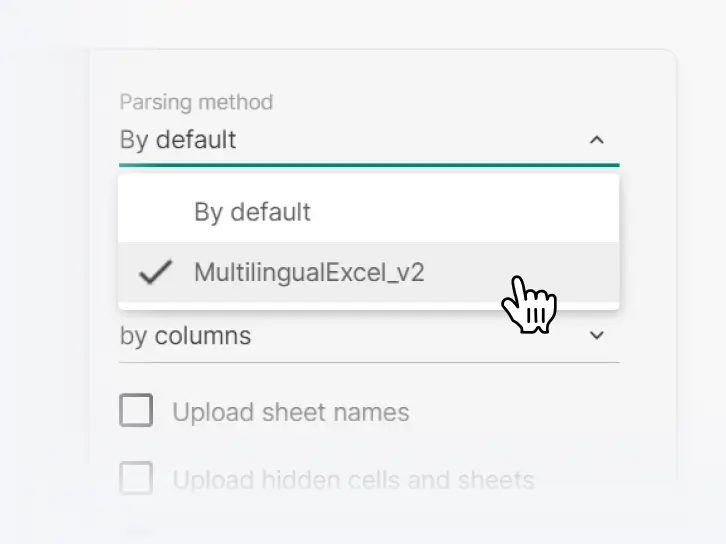
  3. Elija qué se traduce

    Elija el método de análisis y active lo que se debe incluir: Nombres de hojas, celdas y hojas ocultas, encabezados y pies de página, comentarios, formas.

    Excel Ajustes de subir en Smartcat con el menú del método de análisis y las opciones de subir Nombre de hojas y celdas ocultas
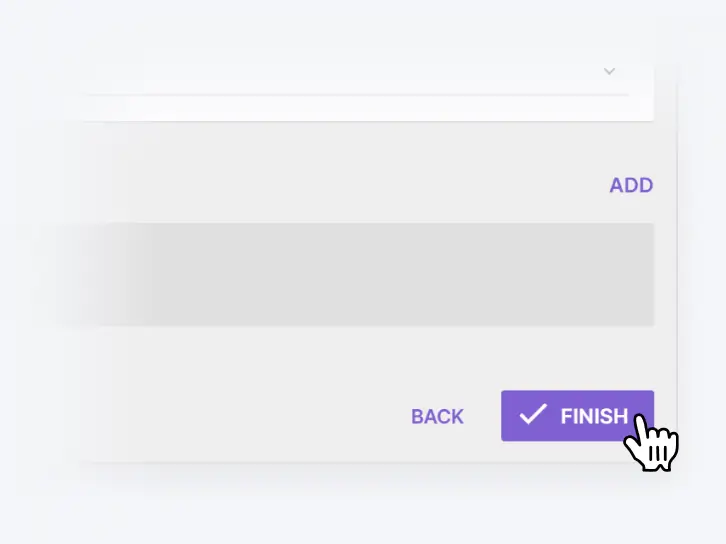
  4. Establezca el alcance y comience

    Ingresar las columnas (A:H) o filas (1:50) a traducir o excluir, por hoja, luego terminar la configuración. La IA traduce cada hoja en una sola pasada.

    Smartcat cuadro de diálogo de Ajustes de subir con el botón Terminar que inicia la traducción
  5. Revisar en el editor

    Revisa el borrador celda por celda en el editor, con tu glosario y memoria de traducción aplicados, o exporta de inmediato cuando el borrador sea suficiente.

    Smartcat editor con segmentos traducidos y Acciones de IA para traducir, reformular o acortar
  6. Invitar a revisores y descargar

    Invite a sus revisores o lingüistas del Mercado a aprobar cada idioma, luego descargue el mismo tipo de archivo. Varios libros de trabajo se descargan como un solo archivo ZIP.

    Smartcat acciones del proyecto con los botones Abrir editor e Invitación en Tareas

Vea estos seis pasos en uno de sus propios libros de trabajo

¿Qué hace un traductor de IA Excel con un libro de trabajo completo?

Un traductor de IA Excel como Smartcat traduce cada hoja de una sola pasada, aplica su glosario y memoria de traducción, y deja intactas las columnas que excluya. Una pasada para revisar por parte de un humano es opcional.

Traiga su cuaderno de trabajo real a la llamada

¿Qué puedes traducir en un libro de trabajo Excel?

Smartcat traduce archivos .xlsx, .xlsm, .xls y .csv, y Google Sheets a través de un complemento. Dentro de un libro de trabajo, usted elige las columnas, filas y hojas, y activa el contenido oculto, los comentarios o el texto de las formas solo cuando lo necesita.

Formatos de hoja de cálculo

XLSX traductor para libros de trabajo .xlsx y .xlsm

Un libro de trabajo .xlsx o .xlsm vuelve a estar en el mismo formato con el texto de sus celdas traducido y cada hoja en su lugar. En los archivos .xlsm, las macros se conservan y no se traducen, por lo que las cadenas VBA permanecen en el lenguaje fuente.

  • .xlsx
    Texto de celda traducido, mismo formato al volver
  • .xlsm
    Macros conservadas, no traducidas

Traducción de XLS para libros de trabajo más antiguos

La traducción de XLS funciona de la misma manera que .xlsx: suba un libro de trabajo .xls más antiguo como un solo archivo, con todas las hojas que contiene, y descargue el libro de trabajo traducido como .xls. Nadie tiene que convertirlo a .xlsx primero, y sus reglas de alcance todavía se aplican por hoja.

  1. .xls enun archivo, cada hoja
  2. Tradujotodos los idiomas a la vez
  3. .xls de salidamismo formato volver

CSV traducción de archivo

Un archivo CSV es texto sin formato, por lo que no hay formato que transferir: Smartcat traduce los valores y devuelve un .csv. Compruebe el delimitador, la codificación y cómo se pone entre comillas la cita de las comas dentro de las celdas antes de subir.

Antes de subir un .csv

  • Delimitador: coma o punto y coma
  • Codificación: UTF-8 para escrituras no latinas
  • Las comas dentro de las celdas van entre comillas

Google Sheets traducción

Google Sheets la traducción se ejecuta a través de un complemento en lugar de un viaje de ida y vuelta de .xlsx. Asigne las columnas Fuente y blanco y establezca la primera fila, luego complete las celdas vacías en su lugar o envíe la hoja a Smartcat para un proyecto revisado.

  1. Asignar columnasorigen, blanco, primera fila
  2. Traducir automáticamenteLa MT y la IA completan las celdas vacías
  3. O enviar a Smartcatrevisar, luego Obtener de Smartcat

Dentro del libro de trabajo

Traduzca solo las columnas, filas y hojas que elija

Establezca el alcance antes de que se traduzca nada: ingresar un rango de columnas como A:H, un rango de filas como 1:50, o ambos, y elija si traducirlo o excluirlo. Para traducir una hoja Excel por separado, asigne a cada hoja su propia regla.

  • A:H
    Traducir o excluir las columnas de la A a la H
  • 1:50
    Traducir o excluir las filas 1 a 50
  • Sheet 2
    Su propia regla, independiente de la hoja 1

Hojas ocultas, comentarios, encabezados y pies de página

Las hojas ocultas, los comentarios, los encabezados y los pies de página se traducen solo si los activa al subir. Todo lo que dejes fuera permanece fuera del proyecto, por lo que las notas fuera de la cuadrícula y las pestañas ocultas antiguas no llegan a tus traductores.

Aceptar al subir

  • Nombre de las hojas
  • Celdas y hojas ocultas
  • Encabezados y pies de página
  • Comentarios
  • Gráficos y texto en formas
  • Presentaciones anidadas

Celdas largas y dirección de análisis

Las celdas largas pueden dividirse en oraciones o mantenerse enteras: use segmento por oración cuando las celdas contengan texto corrido, o por celda cuando cada celda sea una sola etiqueta. También elige si Smartcat analiza el libro de trabajo por filas o por columnas.

Por oración
  • Descripciones largas
  • Texto de Ayuda en las celdas
Por celda
  • Etiquetas y encabezados
  • Nombres cortos de productos

Gráficos e imágenes

El texto editable de los gráficos se traduce como cualquier otro texto, a 1 Smartword por palabra. Un gráfico o imagen que sea solo una imagen pasa por la traducción de imágenes a una tarifa plana de 1.000 Smartwords por imagen.

  • Texto del gráfico
    1 Smartword por palabra
  • Imagen
    1000 Smartwords por imagen

Idiomas

De Excel a inglés, y de inglés a cualquier idioma

Use Smartcat como un traductor de idiomas de Excel en ambas direcciones: traduzca de Excel a inglés desde cualquiera de los más de 280 idiomas, o traduzca un libro de trabajo en inglés a tantos idiomas como necesite en un solo proyecto.

Guias de idioma para archivos Excel

InglésEspañolÁrabeAlemánFrancésChinoJaponésHindiMás de 280 idiomas

Escrituras de derecho a izquierda y no latinas

Para traducir un archivo Excel de inglés a árabe, hebreo, persa o urdu, elija el idioma de derecho a izquierda como blanco al igual que cualquier otro. El chino, el japonés, el coreano y el hindi también tienen Soporte. Guardar los archivos .csv como UTF-8 y revisar las hojas de derecha a derecho en el archivo exportado antes de compartirlo.

Idiomas de derecha a izquierda y no latinos

ÁrabeHebreoPersaUrduChinoJaponésCoreanoHindi

Flujos de trabajo

Libros de trabajo multilingües

Cuando un libro de trabajo contiene varios idiomas en paralelo, la opción multilingüe Excel de Smartcat detecta las columnas de Fuente, blanco, clave, comentario y límite de longitud. Asigne cualquier columna a cualquier idioma y conserve o bloquee las traducciones existentes.

  • Key
    cadena Identidad, nunca traducido
  • EN
    columna Fuente
  • DEFR
    celdas vacías rellenadas, las existentes conservadas o bloqueadas

Muchos libros de trabajo a la vez

Adicione varios libros de trabajo a un proyecto y compartirán el mismo glosario, memoria de traducción e idiomas. Cuando hayan terminado, descargue todo el proyecto como un solo ZIP en lugar de archivo por archivo.

ZIP

Una descarga por cada libro de trabajo traducido en el proyecto

Los compañeros de trabajo de IA detrás del trabajo

Cinco compañeros de trabajo Smartcat AI dividen la traducción de la hoja de cálculo en pasos, desde el primer borrador hasta la revisión final. Sus revisores aprueban cada idioma antes de exportar.

Conecta Smartcat con las herramientas en las que residen tus hojas de cálculo

Traduzca archivos donde sus equipos ya los guardan. Ver todas las integraciones

¿Qué resultados obtienen los equipos después de trasladar la traducción a Smartcat?

Huel mantiene la coherencia de las etiquetas de los productos con un glosario de unas 500 entradas y ahorró cerca de un 50 % en comparación con las agencias. expondo, un minorista de comercio electrónico, redujo los costes de externalización en un 50 %. Cada cifra es propia de ese cliente.

Huel

50%

ahorro de costos general en comparación con las agencias

«Aprovechamos las entradas del glosario para los ingredientes con el fin de mantener las etiquetas coherentes en todos los productos».

Huel ejecuta traducción de IA con revisión humana y gerencia activamente la memoria de traducción y un glosario de unas 500 entradas.

Huel estudio de caso
Magdalena TumulkaLíder de localización, Huel

Mira cómo se ve tu propio libro de trabajo en todos los idiomas

Lo que dicen quienes revisan sobre el formato y la coherencia

Lo que los equipos preguntan antes de traducir archivos Excel con Smartcat

Surgen con mayor frecuencia cuatro preguntas: el traductor propio de Excel, códigos que no deben cambiar, fórmulas y la agencia que ya utiliza. Aquí está la respuesta corta para cada una.

«Ya utilizamos el traductor integrado de Excel».

El traductor integrado de Excel está bien para leer una o dos celdas. Smartcat es para entregar todo el libro de trabajo en otro idioma.

Panel del traductor de Excel
  • Una selección a la vez
  • No hay ningún glosario compartido
Smartcat
  • Cada hoja en una sola pasada
  • Glosario y memoria de traducción
  • Revisar antes de exportar

"Nuestras Identidades y códigos de producto no deben cambiar".

Exclúyalos antes de la traducción: establezca rangos de columnas o filas por hoja, y todo lo que quede fuera del alcance permanecerá tal como está.

  • A:A
    Columna SKU excluida
  • B:H
    Nombres y descripciones traducidos

«¿Qué pasa con las fórmulas de nuestro libro de trabajo?»

Revise las celdas con fórmulas después de la exportación. Smartcat traduce el texto de sus celdas, así que pruebe primero con una copia de un libro de trabajo con muchas fórmulas y conserve el original como su archivo maestro.

Ejecute un libro de trabajo real a través de la prueba gratuita y abra el archivo exportado antes de que alguien informe los números que contiene.

«Una agencia ya traduce nuestras hojas de cálculo».

Mantén a las personas, cambia el flujo de trabajo: invita a los lingüistas de tu agencia o a tus propios revisores al proyecto Smartcat. La IA redacta cada idioma con su glosario y una persona lo aprueba. Usted paga por palabra en Smartwords, con costos un 96 % más bajos que los de las agencias, y la memoria de traducción se queda con usted.

  • 1 Smartword
    por palabra de Fuente, por idioma de destino
  • 96%
    costes más bajos que las agencias
  • TM
    texto aprobado reutilizado en el archivo del próximo mes

¿Es seguro subir hojas de cálculo confidenciales a Smartcat?

Sí. Smartcat mantiene las listas de precios, las exportaciones de nóminas y los informes financieros en un espacio de trabajo aislado y cifrado, y nunca los utiliza para entrenar modelos públicos de IA. Consulta cómo en la página de seguridad de Smartcat.

Controles de acceso basados en roles

Establezca quién puede ver, traducir, revisar y aprobar libros de trabajo por equipo, rol o región en los planes para empresas.

Inicio de sesión único (SSO)

Iniciar sesión a través de su proveedor de identidad existente en planes empresariales.

SOC 2 Type II y ISO 27001

Smartcat cumple con SOC 2 Type II, cuenta con certificación ISO 27001 y aísla cada espacio de trabajo.

Nunca se utiliza para entrenar modelos públicos de IA

Sus hojas de cálculo nunca se utilizan para entrenar modelos públicos de IA.

Pistas de auditoría

Consulte quién cambió qué y cuándo a lo largo de la traducción y la revisión en los planes empresariales.

Cifrado y eliminación a petición

El contenido se cifra en tránsito y en reposo, y se elimina o se devuelve en un plazo de 30 días a partir de una solicitud por escrito.

Recursos para Excel y traducción de hojas de cálculo

Estas Smartcat guias cubren la traducción de hojas de cálculo, la memoria de traducción y los glosarios. Para archivos Word y otros formatos, use el traductor de documentos; para PDF, el traductor de PDF.

Última actualización: 30 de octubre de 2026

Preguntas frecuentes sobre la traducción de Excel

¿Cuál es el mejor traductor de Excel?

El mejor traductor Excel devuelve el libro de trabajo, no texto para volver a pegar. Smartcat se adapta a los equipos que traducen libros de trabajo enteros a varios idiomas y los actualizan a menudo: admite .xlsx, .xls, .xlsm y .csv, le permite elegir columnas y hojas, y aplica un glosario. No es la opción más adecuada para leer una sola celda; el panel del traductor integrado de Excel o una herramienta gratuita en línea hacen eso.

¿Hay algún traductor Excel gratuito?

Sí. Smartcat ofrece una prueba gratuita en lugar de un plan gratuito: 15 días y 15.000 Smartwords, sin necesidad de tarjeta de crédito. Eso es suficiente para ejecutar uno de sus libros de trabajo reales y revisar el archivo que se recibe al volver. Un traductor en línea gratuito de Excel generalmente maneja texto pegado o la acción de subir un solo archivo .xlsx, sin alcance de columna, un glosario o un paso para revisar.

¿Cómo traduzco un archivo Excel al inglés?

Suba el libro de trabajo a Smartcat, elija el lenguaje fuente e inglés como blanco, y configure qué columnas, filas y hojas traducir. Smartcat traduce el texto de las celdas en cada hoja en una sola pasada, un revisor puede comprobarlo en el editor y usted descarga el mismo tipo de archivo. Para obtener consejos específicos para cada idioma, consulte traducir archivos Excel al inglés.

¿Puede ChatGPT traducir un archivo Excel?

Sí, en parte. ChatGPT traduce el texto que extrae de un archivo .xlsx, mientras que Smartcat traduce el libro de trabajo en sí y devuelve el mismo archivo. Con ChatGPT, el resultado vuelve como texto de chat o una tabla reconstruida, el formato y las celdas combinadas a menudo se pierden, los archivos grandes con varias hojas alcanzan los límites de contexto y, sin un glosario, el mismo encabezado puede cambiar de una hoja a otra.

¿Puede Google Translate manejar archivos Excel?

Sí, en parte. La función de subir documento de Google Translate acepta archivos .xlsx, pero a diferencia de Smartcat, no ofrece ninguna forma de proteger las columnas seleccionadas ni de aplicar una terminología específica, y el resultado a menudo pierde el formato, las celdas combinadas y el contexto de los gráficos. Sirve para captar la idea general de una hoja sencilla por única vez. Para un libro de trabajo que debe leerse de manera coherente a lo largo de doce hojas y futuras versiones, se necesita control del alcance y un glosario compartido.

¿Puede DeepL traducir archivos Excel?

Sí. DeepL acepta subir archivos .xlsx, generalmente devuelve un archivo formateado y tiene Soporte para glosarios. En comparación con Smartcat, los límites se hacen evidentes en el volumen de trabajo: topes de tamaño de archivo y de documentos mensuales por plan, nada de .xls o .csv en el mismo flujo, sin alcance por columna u hoja, y sin memoria de traducción entre archivos, por lo que la redacción aprobada del informe del mes pasado no se reutiliza.

¿Cómo traduzco en Excel, o hago que Excel traduzca al inglés?

Para una o dos celdas, use el panel del Traductor integrado de Excel (Revisar y luego Traducir); para un libro de trabajo completo, use Smartcat. El panel traduce una selección a la vez y no conserva ninguna terminología compartida. Para traducir en Excel a escala de libro de trabajo, suba el archivo a Smartcat y descargue cada hoja traducida. Para opciones a nivel de celda, consulte cómo traducir celdas Excel con IA.

¿Puedo traducir únicamente columnas u hojas específicas?

Sí. En los Ajustes de subir de Excel de Smartcat, ingresar un rango de columnas como A:H, un rango de filas como 1:50, o ambos, y elija si ese rango se traduce o se deja tal cual. Puede establecer reglas independientes para cada hoja, de modo que los códigos de producto y las Identidades se mantengan como están. Para Google Sheets también, consulte el traductor de hojas de cálculo.

¿Cómo traduzco una hoja de cálculo completa con IA?

Súbelo a Smartcat como un solo archivo: el Content Translator Coworker traduce cada hoja en una sola pasada y descargas un único libro de trabajo traducido por idioma. Incluya los nombres de las hojas al subir si los Nombres de las pestañas también deben cambiar. Cuando llegue la versión del próximo mes, el Content Update Coworker traduce únicamente las celdas nuevas o modificadas. Consulte cómo traducir un documento Excel completo.

¿Puedo traducir los comentarios de documento y las hojas ocultas de Excel?

Sí, si los activas. Smartcat deja los comentarios, las celdas y hojas ocultas, y los encabezados y pies de página fuera de un proyecto a menos que los marques al subir. Activa los comentarios cuando contengan instrucciones para el lector; déjalos desactivados cuando contengan notas internas o charlas de quien revisa. Es mejor desactivar las pestañas ocultas con datos antiguos, para que nadie pague por traducirlas.

¿Puede Smartcat traducir un archivo Excel multilingüe?

Sí. Si su libro de trabajo mantiene el inglés en una columna y otros idiomas junto a ella, como suelen hacerlo las tablas de cadenas de aplicaciones y los catálogos de productos, Smartcat lo lee tal como está. Cada columna se asigna a un idioma, una columna clave permanece sin traducir y solo se rellenan las celdas en blanco vacías, por lo que las traducciones que un revisor ya aprobó se dejan intactas o se bloquean.

¿Cuánto cuesta traducir un archivo Excel?

Smartcat mide la traducción en Smartwords: un Smartword por palabra Fuente para cada idioma de destino, no por tamaño de archivo o recuento de hojas. El texto dentro de una imagen es la excepción, a una tarifa fija de 1.000 Smartwords por imagen. Cada plan comienza con una prueba gratuita de 15 días y 15.000 Smartwords, con acceso total a las capacidades de traducción y sin tarjeta de crédito. Consulta los planes en la página de precios.

¿Es confidencial mi hoja de cálculo?

Sí. Smartcat cumple con SOC 2 Type II y cuenta con la certificación ISO 27001, cifra los archivos en tránsito y en reposo, y aísla cada espacio de trabajo, de modo que ninguna otra cuenta pueda acceder a sus libros de trabajo. El acceso se concede por usuario con derechos basados en roles, y su contenido nunca se utiliza para entrenar modelos de IA públicos. Los detalles se encuentran en la página de seguridad de Smartcat.

¿Está Smartcat afiliado a Microsoft Excel?

No. Smartcat es una plataforma independiente y no está afiliada, respaldada ni patrocinada por Microsoft. Microsoft y Excel son marcas comerciales de Microsoft Corporation. Smartcat traduce archivos Excel, incluidos libros de trabajo en Microsoft 365 (consulte el traductor de Excel para Microsoft 365), y los Nombres de productos en esta página se utilizan únicamente para identificar formatos de archivo y herramientas.

Aviso de marca registrada. Smartcat es una plataforma independiente y no está afiliada, respaldada, patrocinada ni asociada de ninguna otra manera con Microsoft Corporation, Google LLC, OpenAI o DeepL SE.

Microsoft® y Excel® son marcas comerciales de Microsoft Corporation; Google Translate™ y Google Sheets™ son marcas comerciales de Google LLC; ChatGPT es una marca comercial de OpenAI; DeepL es una marca comercial de DeepL SE. Todos los Nombres de productos, logotipos y marcas comerciales a los que se hace referencia en esta página son propiedad de sus respectivos dueños y se utilizan únicamente con fines de identificación y descripción.

Cada hoja volver en cada idioma, con sus códigos intactos

Subir un libro de trabajo, elegir sus idiomas y volver a obtener el mismo tipo de archivo. Reserve una demo con su propio libro de trabajo, o comience una prueba gratuita de 15 días con 15.000 Smartwords.