PDF traductor: traduce un PDF, escaneos incluidos, y mantén su diseño

El traductor de PDF Smartcat AI convierte su PDF en un PDF traducido en cualquiera de más de 280 idiomas, manteniendo los cuadros de texto, columnas, tablas e imágenes en su lugar original. Los archivos PDF escaneados se leen con OCR, y su glosario se aplica en cada página.

Traduce cualquier archivo. En segundos.
Imágenes, documentos, video, audio, cursos — elige un formato y arrastra tu archivo.
Suelta documentos aquí
o explorar archivos · Admite .docx, .pdf, .pptx, .xlsx y más

Más de 80 de las mayores empresas del mundo han elegido Smartcat

¿Qué es un traductor PDF?

Un traductor de PDF es una herramienta en línea que traduce el texto de un archivo PDF y devuelve un PDF traducido con el diseño original, en lugar de texto sin formato que se pega en un nuevo documento. El traductor Smartcat PDF admite archivos PDF con una capa de texto de hasta 100 MB y archivos PDF escaneados, de solo imagen, de hasta 6 GB, los cuales lee con OCR.

Smartcat mantiene los cuadros de texto, las columnas, las imágenes y la estructura de las tablas en su lugar y aplica su glosario y memoria de traducción, para que los términos aprobados se repitan en cada archivo. Los equipos lo usan para traducir manuales PDF, contratos e informes. El mismo espacio de trabajo también es un traductor de documentos para archivos Word, Excel y PowerPoint. Para manuales de cientos de páginas, consulte cómo traducir archivos PDF grandes.

8M+

PDF páginas traducidas

Más de 8 millones de páginas de PDF han sido traducidas con Smartcat.

280+

idiomas

Traduzca a más de 280 idiomas, incluidas las escrituras de derecho a izquierda como el árabe y el hebreo.

80+

formatos de archivo

Traduzca más de 80 formatos de archivo, desde InDesign y PDF hasta cursos de SCORM y video.

Guía interactiva paso a paso: cómo traducir un PDF en Smartcat, desde subir hasta revisar en el editor.

¿Por qué un PDF traducido vuelve roto?

Las tablas se desmoronan en líneas continuas, las páginas de dos columnas se fusionan y reconstruir un manual del proveedor de 80 páginas en InDesign lleva días, una vez por cada idioma. La causa: un PDF almacena dónde se ubica cada línea en la página, no cómo fluye el texto, y la mayoría de los traductores solo extraen las palabras.

Texto que reconstruyes

Copiar y pegarReorganizar el textoPor idioma

Lo mismo PDF volver

Diseño conservadoOCRGlosario

Texto extraído del archivo

La mayoría de las herramientas extraen las palabras y devuelven párrafos simples: las tablas se desmoronan en líneas continuas y las páginas de dos columnas se fusionan.

El diseño vuelve con las palabras

Smartcat mantiene en su lugar los cuadros de texto, las columnas, las imágenes y la estructura de las tablas, para que descargue un PDF, no texto para redistribuir.

Escaneos rechazados o devueltos como texto

Un PDF escaneado es una imagen de una página. Muchas herramientas lo rechazan o devuelven texto sin formato al volver.

OCR lee las páginas escaneadas

Smartcat lee archivos PDF escaneados que contienen solo imágenes con OCR y devuelve un PDF traducido que puede revisar y editar.

Términos que cambian de archivo a archivo

Cada archivo se traduce desde cero, por lo que los Nombres de productos y los descargos de responsabilidad varían entre versiones.

Tu glosario en cada página

El glosario y la memoria de traducción se aplican para cada PDF, por lo que la redacción aprobada se repite en todos los archivos y actualizaciones.

Reconstruido a mano, una vez por idioma

Alguien restablece el manual en una herramienta de maquetación para cada idioma y luego lo comprueba de nuevo después de cada edición.

Revisado en contexto, luego exportado

Los revisores verifican la traducción junto a la página y exportan el PDF terminado en cada idioma.

¿Cómo se compara Smartcat con Google Translate y ChatGPT para la traducción de PDF?

Smartcat devuelve un PDF traducido con el diseño original. Google Translate y ChatGPT traducen bien las palabras, pero a menudo devuelven un archivo simplificado o texto que usted mismo coloca en un documento.

Lo que necesitasSmartcatGoogle TranslateChatGPT
Lo que recibes al volver✓ Un PDF traducido con el diseño original, listo para enviar~ Un archivo o texto traducido; el diseño suele ser simplificado~ Texto traducido en el chat, o un nuevo archivo que genera
Diseño original, tablas e imágenes✓ Se mantiene la estructura de los cuadros de texto, columnas, imágenes y tablas~ En parte: el formato a menudo se pierde~ Puede crear un nuevo documento, pero rara vez reconstruye el diseño original
Archivos PDF escaneados, de solo imagen✓ OCR lee páginas escaneadas; el resultado vuelve como un PDF~ Limitado~ Lee muchos escaneos, pero devuelve texto
Documentos largos✓ Hasta 100 MB por PDF con una capa de texto; archivos PDF escaneados de hasta 6 GB~ Límites de páginas y tamaño por archivo~ Los archivos largos pueden cortarse o necesitar dividirse en fragmentos
Terminología entre archivos✓ Glosario y memoria de traducción aplicados para cada archivo✗ No hay un glosario reutilizable en la herramienta web gratuita~ Puede pegar un glosario en cada instrucción; nada lo impone entre archivos
Revisión humana✓ Sus revisores o Smartcat Marketplace lingüistas, en el mismo proyecto✗ No✗ No: usted mismo organiza la revisión
Próxima versión del mismo archivo✓ La memoria de traducción reutiliza el texto aprobado✗ Traducido desde cero cada vez~ Volver a enviar el mensaje funciona, pero el resultado varía de una ejecución a otra

Comparación a fecha de octubre de 2026, basada en las características públicas de cada producto para archivos PDF. Google Translate es una marca comercial de Google LLC y ChatGPT es una marca comercial de OpenAI; Smartcat no está afiliado a ninguno de los dos.

Cómo traducir un archivo PDF en Smartcat

Para traducir un PDF en Smartcat, suba el archivo, elija sus idiomas, traduzca con su glosario, revise en contexto y descargue el PDF traducido. Revisar toma la mayor parte del tiempo, y tú decides cuánto necesita cada documento.

  1. Sube tu PDF

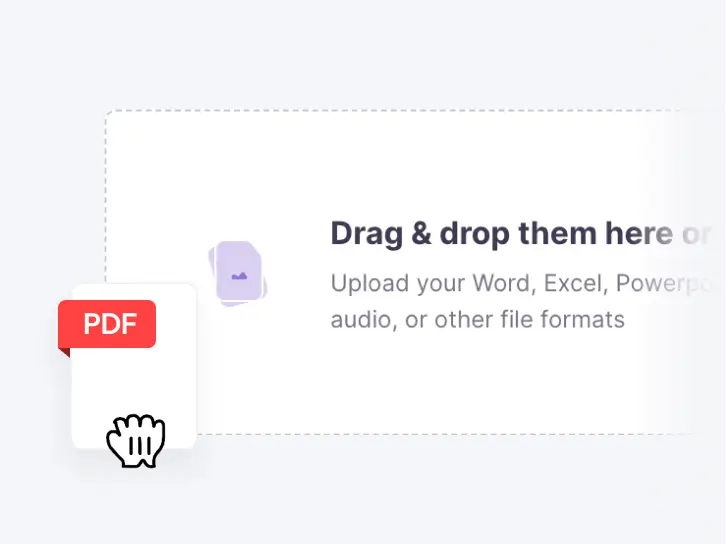
    Arrastre un PDF dentro de Smartcat. Los archivos con una capa de texto pueden tener hasta 100 MB. Para un PDF escaneado que solo contenga imágenes, elija el flujo de trabajo de imágenes al subir para que la página se reconstruya después de OCR.

    Subir un archivo PDF al traductor PDF Smartcat
  2. Elige tus idiomas

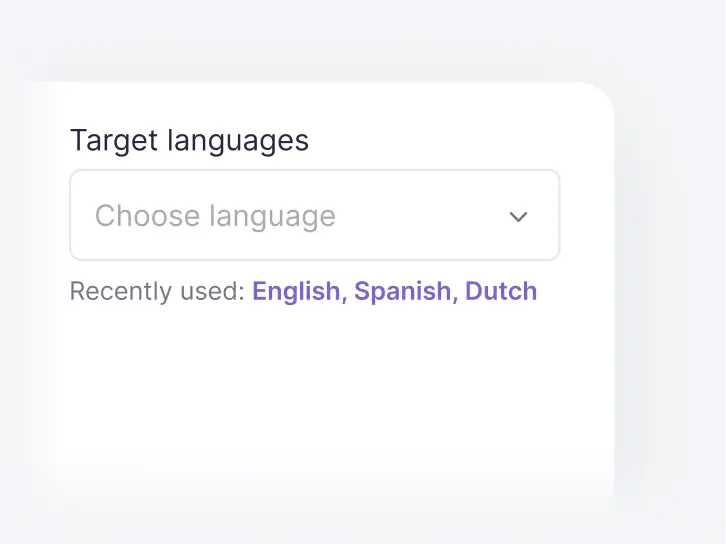
    Elija el lenguaje fuente y tantos idiomas de destino como necesite. Cada idioma se convierte en su propio PDF traducido en el mismo proyecto.

    Elegir los idiomas de destino para un PDF en Smartcat
  3. Traduce con tu glosario

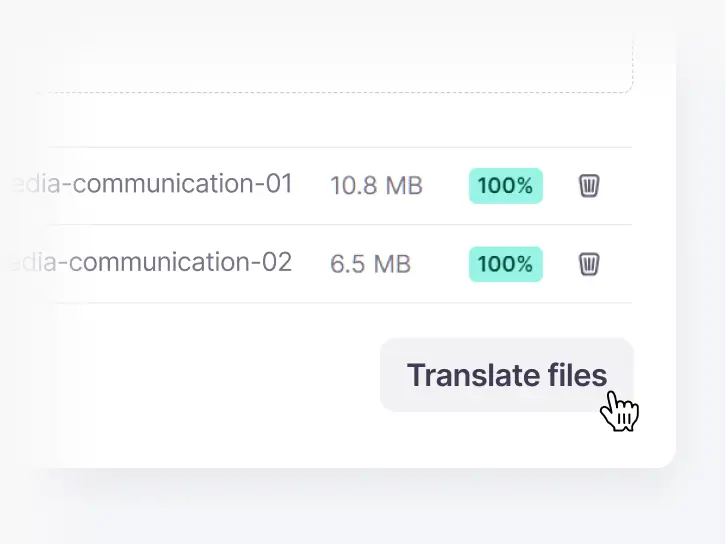
    El Content Translator Coworker traduce cada página con su glosario y memoria de traducción, para que los Nombres de productos y los encabezados de las tablas se mantengan consistentes.

    Iniciando la traducción de los archivos subidos PDF en Smartcat
  4. Revisar en contexto

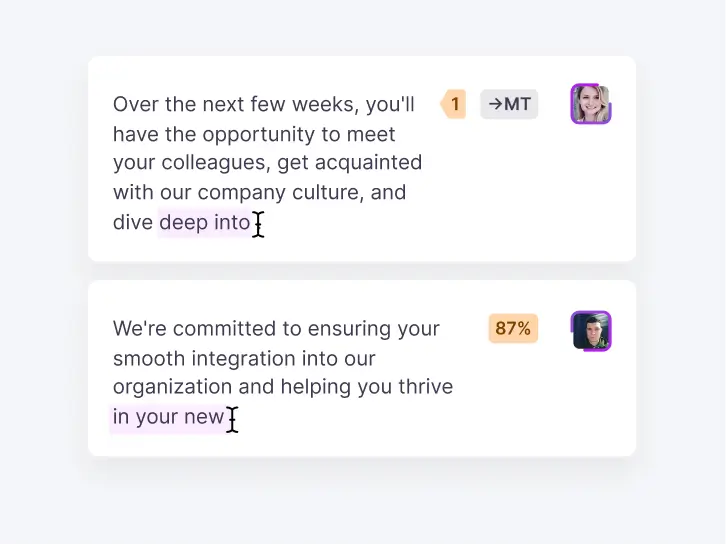
    Abra el editor para revisar cada segmento próximo a una vista previa de la página. Sus revisores, o lingüistas de Smartcat Marketplace, confirman el texto antes de la exportación.

    Revisores realizando la edición de segmentos traducidos en el editor Smartcat
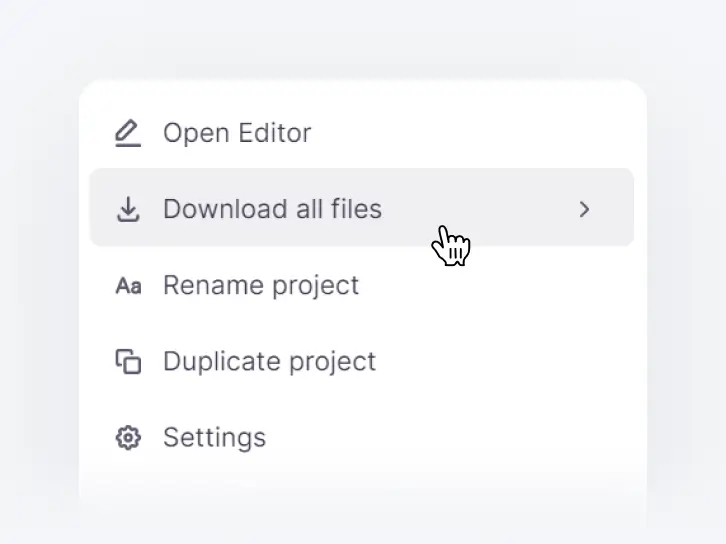
  5. Descarga el PDF traducido

    Exporte un PDF en el diseño original para cada idioma, o descargue todo el proyecto como un único archivo ZIP.

    Menú de proyecto en Smartcat con la opción Descargar todos los archivos

Vea estos cinco pasos en uno de sus propios PDF

¿Qué adiciona el software de traducción PDF para los equipos?

PDF El software de traducción para equipos adiciona lo que le falta a un traductor gratuito: un glosario en cada archivo, un paso de revisión antes de exportar y un registro de lo que se aprobó.

Traduzca uno de sus propios PDF con su glosario

¿Qué tipos de PDF puede traducir Smartcat?

Smartcat traduce archivos PDF basados en texto y escaneados, tablas y texto dentro de imágenes, escrituras de derecha a izquierda y no latinas, y lotes de archivos. Cada tarjeta indica los límites que vale la pena conocer antes de subir.

tipos de PDF

PDF basados en texto

Los PDF basados en texto, exportados desde Word, InDesign u otro editor, tienen una capa de texto que se puede selecionar. Smartcat los traduce en el diseño original y devuelve un PDF traducido, para archivos de hasta 100 MB cada uno. Los informes, manuales, contratos y folletos pertenecen a este grupo, y en su mayoría solo se necesita revisar ligeramente antes de enviarlos.

Archivos típicos

InformesManualesContratosFolletos

PDF escaneados y páginas que solo contienen imágenes

Traduzca archivos PDF escaneados y páginas que solo contienen imágenes con OCR. Un PDF escaneado no tiene capa de texto, por lo que Smartcat primero lee el texto de la imagen de la página. Elija el flujo de trabajo de imágenes al subir para que se vuelva a generar el diseño de cada página después de OCR. Limpiar los escaneos de alta resolución da el mejor resultado; las páginas de baja resolución y la escritura a mano necesitan revisar con cuidado.

  • Tamaño
    Hasta 6 GB por PDF escaneado
  • Uso
    1000 Smartwords por página por idioma de destino

PDF protegidos con contraseña

Los PDF protegidos por contraseña necesitan que se les remueva la contraseña antes de subir. Un PDF bloqueado esconde su capa de texto, por lo que Smartcat solo puede procesarlo como imágenes, página por página, a través de OCR. Desbloquee el archivo en su editor PDF y suba la copia desbloqueada, y se traducirá como cualquier otro PDF basado en texto.

Desbloquee el archivo en su editor PDF, luego suba la copia desbloqueada.

Elementos dentro del PDF

Tablas y diseños multicolumna

Las tablas y los diseños multicolumna mantienen su estructura cuando Smartcat traduce un PDF: las filas, las celdas, las columnas y los cuadros de texto se quedan donde estaban. La alineación puede cambiar ligeramente cuando la traducción sea más larga que el texto Fuente, por lo que revise las tablas densas en la vista previa antes de exportar.

  • Estructura de la tabla conservada
  • Columnas y cuadros de texto conservados
  • Celdas estrechas que vale la pena ver

Texto dentro de imágenes y diagramas

El texto dentro de las imágenes y diagramas en un PDF se traduce a través del reconocimiento de imagen de texto, por lo que las etiquetas de los gráficos y las leyendas de los diagramas cambian de idioma con el cuerpo del texto. El reconocimiento de imagen es menos certero que en el cuerpo del texto, así que revisa rápidamente esas páginas. Para imágenes independientes, utiliza el traductor de imágenes.

  1. Detectartexto en la imagen
  2. Traducecon tu glosario
  3. Revisaren la vista previa

Fuentes y estilos

Las fuentes y el estilo se transfieren en su mayoría: las negritas y las cursivas se conservan generalmente en el PDF traducido. Las fuentes especializadas pueden sustituirse con un cerrar igualar, especialmente cuando la escritura blanco necesita glifos de los que carece la fuente original, como el árabe o el japonés. Revise los encabezados y los cuadros destacados, donde una sustitución es más visible.

NegritaCursivaSustitución de fuentes posible

Formularios y campos interactivos

Los formularios y los campos interactivos son el límite principal de la traducción de PDF. Smartcat traduce el texto de un formulario, pero es posible que los campos de formulario, los botones y otros elementos interactivos no sobrevivan. Para formularios escaneados o complejos, utilice el flujo de trabajo de imágenes y revise cada campo antes de enviar el archivo.

Límite honesto: conserve un original rellenable si las personas deben entregar el formulario completo.

Idiomas y sistemas de escritura

PDF de derecho a izquierda

Los PDF de derecha a izquierda en árabe, hebreo, persa y urdu se traducen en ambas direcciones, hacia y desde el inglés o cualquier otro idioma con Soporte. Algunos diseños complejos de derecho a izquierda pueden requerir ajustes manuales después de la exportación, especialmente las páginas que combinan direcciones de texto en tablas o leyendas, por lo que se recomienda revisar esas páginas en la vista previa primero.

ÁrabeHebreoPersaUrdu

Sistemas de escritura no latinos

Las escrituras no latinas, incluidos el chino, el japonés, el coreano y el hindi, se encuentran entre los más de 280 idiomas a los que Smartcat traduce archivos PDF. El texto traducido a menudo resulta más largo o más corto que la Fuente, por lo que las líneas cerca de las imágenes y en columnas estrechas pueden moverse. Revise esas páginas en la vista previa antes de exportar el PDF traducido.

ChinoJaponésCoreanoHindi

Flujos de trabajo

PDF grandes y documentos largos

Los PDF grandes y los documentos extensos no tienen límite de páginas en Smartcat, solo un tamaño de archivo: hasta 100 MB para un PDF con una capa de texto. Por encima de 100 MB, divida el archivo y traduzca las partes en un proyecto, donde una memoria de traducción mantiene los términos coherentes en cada parte.

Muchos archivos PDF a la vez

Muchos PDF a la vez: para traducir archivos PDF de forma masiva, suba el lote a un proyecto Smartcat, y cada archivo comparte el mismo glosario y memoria de traducción. El progreso se rastrea por archivo, por lo que un documento difícil no retrasa al resto, y usted descarga el conjunto terminado como un solo archivo ZIP.

  • Un glosario para todo el conjunto
  • Progreso rastreado por archivo
  • Una descarga en ZIP

Salida editable para archivos PDF simples

El resultado editable para archivos PDF simples proviene del flujo de trabajo estándar: Smartcat convierte un PDF simple y con mucho texto con OCR en un documento Word editable. Traduces y editas el archivo Word, luego lo guardas como un PDF. Elija esta ruta cuando necesite cambiar el texto después de la traducción.

  1. PDFcon mucho texto
  2. Wordeditable
  3. PDFdespués de revisar

Pares de idiomas de traducción populares de PDF

Traduzca un PDF al inglés desde español, francés, alemán, chino o japonés, o traduzca archivos PDF en inglés a cualquiera de los más de 280 idiomas desde el mismo espacio de trabajo.

Traductor de español a inglés PDF

Contenido de clientes y marketing de alto volumen

Traductor de francés a inglés PDF

Documentos de marca, legales y de Soporte

Traductor de alemán a inglés PDF

Archivos técnicos, de producto y de operaciones

Traductor de chino a inglés PDF

Contenido de proveedor, calidad y cumplimiento normativo

Traductor de japonés a inglés PDF

Materiales de productos, capacitación y localización

¿Qué compañeros de trabajo de IA traducen y revisan tus archivos PDF?

Cinco compañeros de trabajo de IA redactan, actualizan, hacen una revisión previa y comprueban cada PDF traducido. Tus revisores aprueban cada idioma antes de exportar.

Conecte Smartcat a las herramientas donde residen sus documentos

Smartcat se conecta a Google Drive, Docs y Sheets, Figma y a los equipos de Microsoft. Ver todas las integraciones

¿Qué logran Guardar los equipos cuando trasladan la traducción de documentos a Smartcat?

Los clientes informan de costes de traducción hasta un 70 % más bajos, más de 8 idiomas añadidos con el mismo presupuesto y plazos de entrega 4 veces más rápidos. La cifra de Stanley Black & Decker cubre archivos PDF y Word, la de Kaseya cubre la documentación del producto y la de Smith+Nephew cubre el contenido de formación, cada una procedente del propio caso de estudio del cliente.

70%

menores costos de traducción

Stanley Black & Decker traduce archivos PDF, Word y cursos en Smartcat y reduce los costos de traducción hasta en un 70%.

8+

idiomas añadidos, mismo presupuesto

El equipo de documentación de productos de Kaseya redujo los costos de localización en un 70 % y reinvirtió el Guardar en más de 8 idiomas adicionales.

4x

un tiempo de respuesta más rápido

Smith+Nephew entrega el contenido de formación 4 veces más rápido que su SLA anterior de 10 días con la agencia y redujo la carga de trabajo de edición de los revisores en un 70%.

“Nuestros revisores compararon nuestro contenido heredado realizado por agencias de traducción con el contenido producido por Mi Equipo con la traducción de Smartcat AI. El número de correcciones es ahora mucho menor y el proceso de edición es más rápido y menos laborioso como resultado.”
Barbara Fedorowicz
Barbara FedorowiczGerente del departamento de traducción, Smith+Nephew

Vea uno de sus propios PDF traducido en su diseño original

Lo que dicen los equipos sobre Smartcat en G2

Lo que preguntan los equipos antes de cambiar la traducción de PDF a Smartcat

Surgen cinco preguntas antes de que los equipos trasladen la traducción de PDF a Smartcat: herramientas gratuitas, escaneos, diseño exacto, recursos de traducción existentes y bajo volumen.

«Ya usamos Google Translate para nuestros PDF».

Para una sola página que lea usted mismo, una herramienta gratuita está bien. Smartcat es para los PDF que reciben otras personas: devuelve el diseño original, aplica su glosario a cada archivo y adiciona un paso de revisar.

«La mayoría de nuestros PDF son escaneos».

Smartcat lee archivos PDF escaneados de solo imagen con OCR y devuelve un PDF traducido. Los escaneos de alta resolución y limpiar funcionan mejor; las páginas de baja resolución y la letra manuscrita necesitan revisar detenidamente.

«¿La traducción se verá exactamente igual que el original?»

Cerrar, pero no siempre idéntico. Es posible que se sustituyan las fuentes especializadas, las tablas densas pueden desplazarse ligeramente, los campos de formularios interactivos pueden perderse y los diseños complejos de derecho a izquierda pueden requerir ajustes manuales.

«Ya tenemos memorias de traducción y una agencia».

Trae ambos. Adicione sus memorias de traducción y glosarios existentes a Smartcat, para que las palabras aprobadas se transfieran desde el primer archivo. Invita a tu agencia o a lingüistas freelance al mismo proyecto, o contrata revisores de Smartcat Marketplace.

«Solo traducimos unos pocos PDF al año».

Traduce tus primeros PDF gratis en la prueba de 15 días: 15.000 Smartwords, sin tarjeta de crédito. Pase a un plan solo cuando la traducción PDF se convierta en una parte habitual del trabajo.

¿Es seguro traducir archivos PDF confidenciales con Smartcat?

Sí. Smartcat cumple con SOC 2 Type II y cuenta con la certificación ISO 27001, y los contratos, estados financieros y archivos de recursos humanos que usted traduce nunca se utilizan para entrenar modelos públicos de IA. Los detalles están en la página de seguridad Smartcat.

Compatible con SOC 2 Type II

Smartcat cumple con SOC 2 Type II y aísla cada espacio de trabajo.

ISO 27001 certificado

Smartcat es una organización certificada por ISO 27001.

Controles de acceso basados en roles

Defina quién puede ver, traducir, revisar y aprobar documentos por equipo, rol o región en los planes para empresas.

Nunca se utiliza para entrenar modelos públicos de IA

Sus documentos nunca se utilizan para entrenar modelos públicos de IA.

Cifrado en tránsito y en reposo

Los archivos están encriptados mientras se suben, mientras están almacenados y mientras se traducen.

Eliminación a petición

El contenido se elimina o se devuelve en un plazo de 30 días a partir de una solicitud por escrito.

Guias para la traducción de PDF

Guías del blog de Smartcat sobre cómo elegir un traductor de PDF, traducir escaneos y ejecutar la traducción de documentos en todo un equipo.

Última actualización de la página: 30 de octubre de 2026.

PDF traductor Preguntas Frecuentes

¿Cuál es el mejor traductor PDF?

Smartcat se adapta a los equipos que necesitan volver a tener un PDF traducido en su diseño original, pero el mejor traductor de PDF depende del trabajo. Para una página que lees tú mismo, una herramienta gratuita es suficiente. Para los archivos que envía a clientes o reguladores, compare cuatro cosas: si recibe un PDF de volver en el mismo diseño, OCR para escaneos, un glosario que aplica para cada archivo y un paso de revisar antes de exportar.

¿Hay algún traductor de PDF gratuito?

Sí, durante 15 días. Smartcat ofrece una prueba gratuita en lugar de un plan gratuito: 15.000 Smartwords a lo largo de 15 días, con acceso total a las funciones de traducción y sin tarjeta de crédito. Eso es suficiente para traducir varios archivos PDF gratis y comprobar el diseño. Los traductores web gratuitos también gestionan archivos PDF, pero rara vez mantienen el diseño y no ofrecen glosario ni paso de revisión.

¿Cómo traduzco un PDF?

En Smartcat, subir el PDF, elegir los idiomas de Fuente y de destino e iniciar la traducción. Su glosario y memoria de traducción se aplican automáticamente. Luego revise el texto en el editor próximo a una vista previa de la página y descargue un PDF traducido para cada idioma. Para un PDF escaneado, elija el flujo de trabajo de imagen al subir para que la página se reconstruya después de OCR.

¿Hay un traductor PDF de IA?

Sí. Smartcat tiene un traductor PDF de IA para archivos PDF basados en texto. El flujo de trabajo de IA PDF traduce cada página con su glosario y memoria de traducción, muestra una vista previa página por página en vivo y devuelve un PDF con el mismo diseño, columnas y formato. Puedes rehacer una sola página a través del chat. Los PDF escaneados y el texto manuscrito pasan en su lugar por el flujo de trabajo de imágenes, que los lee con OCR.

¿Puedo traducir un PDF escaneado?

Sí. Smartcat lee archivos PDF escaneados que contienen solo imágenes con OCR, traduce el texto reconocido y devuelve un PDF traducido. Elija el flujo de trabajo de imágenes al subir para obtener resultados fieles al diseño. Limpiar los escaneos de alta resolución ofrece el mejor resultado; las páginas de baja resolución y la escritura a mano pueden leerse mal, así que revise esas páginas antes de enviar el archivo. Los archivos PDF escaneados pueden tener un tamaño de hasta 6 GB.

¿Puedo traducir un PDF al inglés?

Sí. Smartcat traduce archivos PDF al inglés desde sus más de 280 idiomas con Soporte, incluidos español, francés, alemán, chino y japonés, y del inglés a cualquiera de ellos. Suba el PDF, establezca el inglés como el idioma de destino y descargue un PDF traducido con el diseño original. Para un PDF escaneado, elija el flujo de trabajo de imagen al subir para que el texto se lea primero con OCR.

¿Puedo traducir un PDF sin perder el formato?

Sí, en la mayoría de los casos. El flujo de trabajo de IA PDF de Smartcat mantiene el mismo diseño, columnas y formato, y el flujo de trabajo de imágenes reconstruye las páginas escaneadas en su diseño original. El formato corre el mayor riesgo en tres aspectos: fuentes especializadas, tablas muy densas y campos de formulario interactivos. Si necesita volver a trabajar el texto después, elija el flujo de trabajo estándar, que en su lugar le proporciona un archivo Word editable.

¿Qué flujo de trabajo de traducción PDF debería elegir?

Smartcat ofrece tres flujos de trabajo PDF. Elija la PDF traducción de IA para archivos PDF basados en texto donde el diseño sea lo más importante. Elija el flujo de trabajo de imagen para archivos PDF escaneados, formularios, documentos legales y escritura a mano; los lee con OCR y devuelve un PDF. Elija el flujo de trabajo estándar para archivos PDF sencillos y con mucho texto que desee volver a tener como un archivo Word editable. Usted establece el flujo de trabajo cuando sube el archivo.

¿Cuánto tiempo se tarda en traducir un PDF?

El flujo de trabajo de IA de Smartcat PDF suele terminar un PDF de 10 a 20 páginas en unos 15 a 45 minutos; los archivos más largos de 60 páginas o más necesitan notablemente más tiempo. Un PDF escaneado adiciona un pase OCR primero. La mayor parte del total es revisar, y usted decide cuánto: un memorando interno puede enviarse como el borrador de la IA, mientras que la presentación de un archivo normativo recibe una revisión humana completa.

¿Puedo traducir un PDF en línea?

Sí. Smartcat es un traductor de PDF en línea: subes el archivo en tu navegador, lo traduces, lo revisas en el editor en línea y descargas el PDF traducido, sin tener que instalar nada. Su glosario, memoria de traducción y proyectos permanecen en su espacio de trabajo Smartcat, por lo que sus colegas pueden revisar el mismo archivo y el próximo PDF reutiliza el texto aprobado.

¿Cuánto cuesta traducir un PDF?

Traducción de Smartcat metros en Smartwords. En el flujo de trabajo estándar, una palabra de Fuente traducida a un idioma utiliza un Smartword. Los PDF escaneados traducidos a través del flujo de trabajo de imágenes utilizan 1000 Smartwords por página por idioma de destino. El texto que ya está en su Smartcat memoria de traducción se reutiliza. Los planes y la prueba gratuita están en la página de precios.

¿Puedo editar el PDF traducido?

Sí. Cómo editas depende del flujo de trabajo de Smartcat. El flujo de trabajo de imágenes permite una edición completa segmento por segmento en el editor antes de la exportación. El flujo de trabajo de IA PDF le permite revisar una vista previa de la página en vivo y rehacer páginas individuales a través del chat, pero su resultado final es menos editable. El flujo de trabajo estándar devuelve un documento Word editable que usted cambia y puede Guardar como un PDF.

¿Puede un traductor de idiomas PDF manejar varios idiomas a la vez?

Sí. Smartcat traduce un PDF a tantos de sus más de 280 idiomas como elija en un solo proyecto, y cada idioma se convierte en su propio PDF traducido. Cada idioma puede tener su propio revisor, y usted descarga cada idioma como un solo archivo ZIP. Para un par de idiomas que usted traduce a menudo, la memoria de traducción para ese par crece con cada archivo aprobado.

Aviso de marca registrada. Smartcat es una plataforma independiente y no está afiliada, respaldada, patrocinada ni asociada de ninguna otra manera con Google LLC o OpenAI. Google Translate es una marca comercial de Google LLC y ChatGPT es una marca comercial de OpenAI. Todos los Nombres de productos, logotipos y marcas comerciales a los que se hace referencia en esta página son propiedad de sus respectivos dueños y se utilizan únicamente con fines de identificación y descripción.

Su PDF, en otro idioma, todavía viéndose como su PDF

Vea a Smartcat traducir uno de sus propios PDF, desde que se decide subir hasta un archivo terminado en todos los idiomas, o traduzca sus PDF gratis durante 15 días con 15.000 Smartwords y sin tarjeta de crédito.