Organización que cumple con el RGPD
Organización certificada en ISO 27001
Organización compatible con SOC II
Traduce tu portafolio de Showit con IA
Ayuda a los clientes potenciales a comprender tu práctica, tus proyectos y cómo trabajar contigo. Smartcat traduce el texto de su sitio de Showit y usted lo puede revisar en contexto antes de publicarlo.
Más de 80 de las Compañías más grandes del mundo han elegido Smartcat
Cómo adicionar Smartcat a Showit
Crie un Smartcat proyecto de sitio web a partir de su URL publicada de Showit y elija los idiomas de destino.
Instale el fragmento generado de Smartcat a través del código de encabezado personalizado para las páginas de Showit (un blog de WordPress conectado necesita su propia instalación).
Publica el cambio y abre el sitio en vivo para confirmar que el fragmento está presente.
Revise las traducciones en el editor visual de Smartcat y publique los idiomas que estén listos.
Traducir un portafolio de Showit y su blog de WordPress como superficies distintas
Use la configuración de encabezado personalizado admitida para las páginas de Showit que desee traducir. Si el sitio también incluye un blog de WordPress, use la ruta de instalación adecuada de WordPress allí; un ajuste de lienzo de Showit no establece la cobertura de código en las páginas renderizadas por WordPress.
Para un fotógrafo o diseñador, revisar las descripciones de servicio, las explicaciones del paquete y las instrucciones que rodean al formulario de consulta. Mantén precisos los Nombres y créditos de los clientes. El blog debe utilizar la misma terminología de servicio traducida que el sitio principal.
Inspeccione la transición del portafolio al blog, incluida la navegación móvil, para que los visitantes no pierdan inesperadamente el idioma elegido.
Qué cambios hay para los visitantes y qué se queda en Showit
Los Nombres de cliente, los créditos y los títulos de las obras de arte se mantienen deliberados. El texto incrustado en las imágenes sigue formando parte de esos recursos en Showit y requiere una localización independiente.
Revisar antes de que un idioma se active
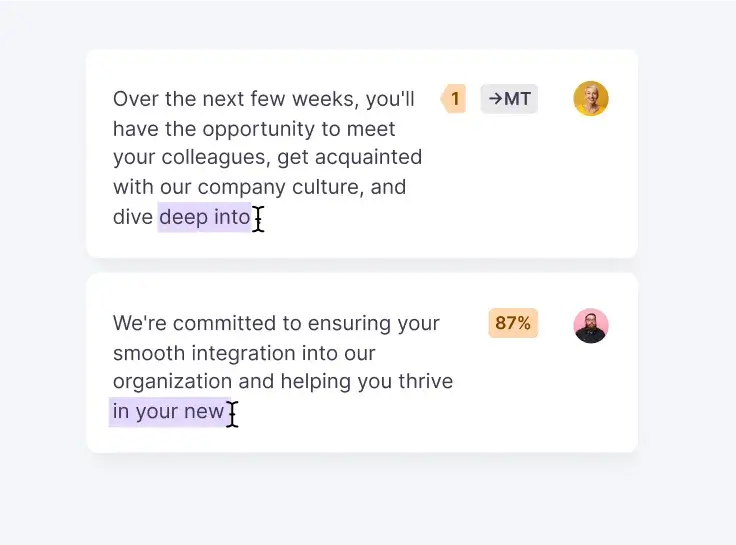
La traducción automática te proporciona un primer borrador rápido. En el editor visual de Smartcat ves cada cadena traducida en la página, acortas los encabezados que quedan largos en dispositivos móviles y mantienes la coherencia de los Nombres de productos y marcas con un glosario. Asigne un revisor cuando una página necesite aprobación y publique únicamente los idiomas que estén listos.
Preguntas frecuentes
¿El código de cabecera de Showit cubre automáticamente mi blog de WordPress?
No lo asumas. Las dos superficies de renderizado necesitan su propia instalación y validación con Soporte.
¿Puedo editar traducciones antes de publicar?
Sí. Perfeccione y confirme la redacción en el editor visual de Smartcat y, a continuación, publique los idiomas que estén listos.
¿Qué sucede cuando adiciono una nueva página en Showit?
El texto nuevo sigue el modo de traducción selecionado del proyecto de Smartcat. Elija traducciones revisadas cuando cada página nueva requiera aprobación; los modos automáticos pueden traducir el texto recién encontrado. Ninguno de los modos realiza cambios en su contenido de Fuente en Showit.
Publica tu portafolio de Showit en más idiomas
Instale el fragmento de código una sola vez, revise las traducciones en contexto y publique los idiomas que su audiencia necesita. Consulta todas las integraciones de sitios web o lee cómo funciona el Traductor de sitios web.